导语:访问 Telegram 官网时,如果 telegram.org 打不开、页面显示 404、连接失败或一直加载,并不一定代表官网关闭。更常见的原因是网址错误、DNS 解析异常、浏览器缓存、本地代理冲突、WARP 或 VPN 连接异常,以及当前网络出口访问受限。本文将围绕 Telegram 官网打不开的常见原因、快速判断方法、修复步骤和官方客户端下载入口,帮助你安全访问 Telegram 官网,并避免下载到来路不明的第三方安装包。
重点结论:Telegram 官网显示 404 时,先确认网址是否正确,再换浏览器或无痕模式测试;如果仍然打不开,再按 DNS、缓存、代理、VPN、WARP 和安全软件的顺序排查。需要下载 Telegram 时,优先使用 Telegram 官方应用页、Google Play、App Store、Telegram Desktop 或官方 APK 页面。
一、Telegram官网显示404是怎么回事?
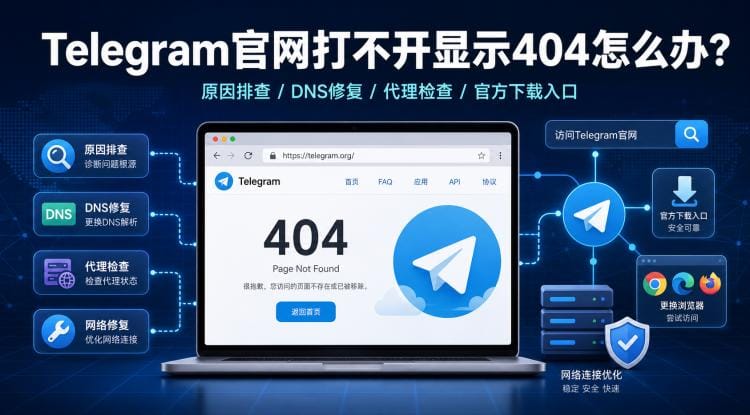
Telegram 官网常用地址是 https://telegram.org。如果你访问时看到 404 Not Found,标准含义是“请求页面不存在”。但在实际使用中,访问 Telegram 首页或官方下载页时出现 404,并不一定说明 Telegram 官网关闭,也可能是本地网络、DNS、缓存或代理返回了异常页面。
常见原因包括:
- 输入了错误网址:例如多输入路径、打开了过期链接,或把第三方页面当作 Telegram 官网。
- 浏览器缓存了错误页面:旧缓存、Cookie 或扩展状态异常,可能让页面反复返回错误。
- DNS 解析结果异常:域名没有解析到正确地址,或不同 DNS 返回结果差异很大。
- 代理、VPN、WARP 或加速工具配置冲突:流量出口不稳定时,可能返回异常页面或直接连接失败。
- 浏览器插件、安全软件拦截:广告拦截、脚本插件或安全软件可能影响页面加载。
- 当前网络无法稳定访问 Telegram 服务器:切换网络后如果恢复正常,问题通常不在设备本身。
- 访问的是第三方镜像站:镜像站可能失效、伪造或返回自定义 404 页面。
提示:404 和连接失败不是同一种问题。如果浏览器显示 404,通常与地址、缓存、代理返回页面有关;如果显示 ERR_CONNECTION_RESET、timeout 或 Failed to connect,则更可能是连接被中断或网络出口受限。
二、先用1分钟判断问题来源
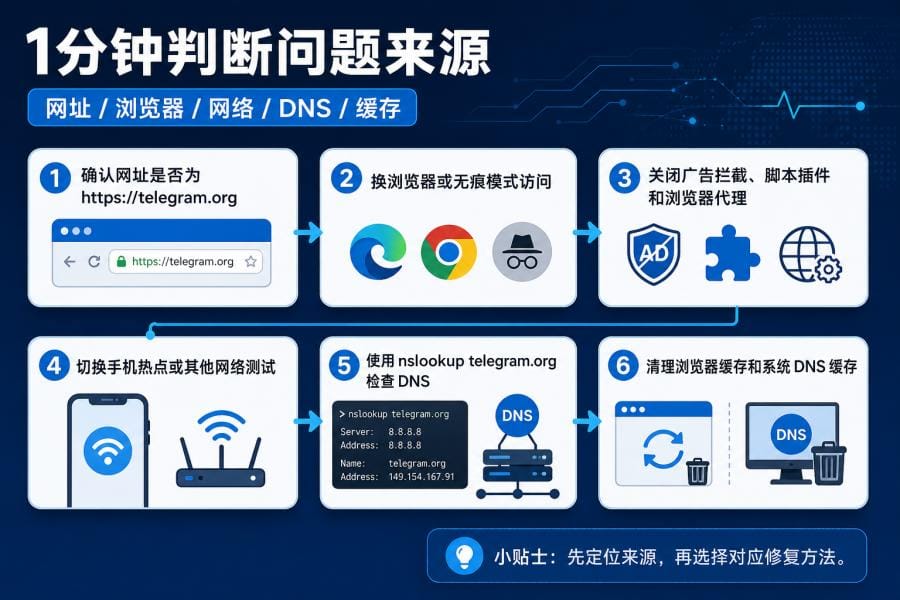
在修改系统设置前,建议先做快速自检。这个步骤的目标不是马上“修好”,而是先判断问题来自网址、浏览器、网络、DNS、缓存,还是来自代理和安全软件。
你可以按以下顺序检查:
1. 确认访问的是官方地址
优先确认网址是否为 https://telegram.org/,不要从搜索结果里的“中文官网”“高速下载站”“镜像站”直接进入。
2. 换浏览器或无痕模式
换 Edge、Chrome、Firefox 或 Safari 测试,也可以用无痕模式访问。无痕模式能减少旧缓存、Cookie 和扩展程序的影响。
3. 关闭插件和浏览器代理
暂时关闭广告拦截、脚本插件、安全扩展和浏览器代理,再重新打开 Telegram 官网。
4. 切换网络测试
用手机热点、家庭 Wi-Fi、公司网络分别测试。如果换网络后能正常打开,说明原网络环境大概率存在 DNS 异常、网络限制或代理配置问题。
5. 用 nslookup 检查 DNS
在终端里使用 nslookup telegram.org 查看解析结果。如果结果明显异常,或不同网络下结果差异很大,就需要继续排查 DNS。
6. 清理缓存后重试
清理浏览器缓存和系统 DNS 缓存后,关闭浏览器并重新打开 Telegram 官网。
三、Telegram官网打不开的解决方法
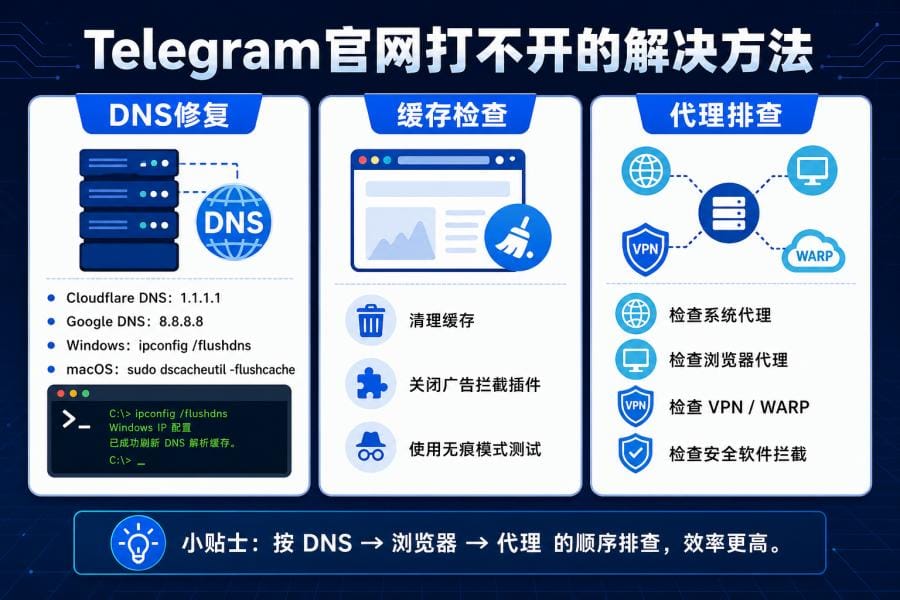
如果已经确认不是输错网址,可以按下面三个方向处理。建议按顺序来,不要一开始就同时修改多个网络工具,否则很难判断到底是哪一步生效。
1. 更换DNS并清理缓存
如果是 DNS 解析异常,可以尝试将 DNS 改为可信公共 DNS,例如 Cloudflare DNS 的 1.1.1.1,或 Google DNS 的 8.8.8.8。
Windows 用户可执行:
ipconfig /flushdnsmacOS 用户可分别执行:
sudo dscacheutil -flushcachesudo killall -HUP mDNSResponder也可以用下面的命令对比不同 DNS 的解析结果:
nslookup telegram.org 1.1.1.1nslookup telegram.org 8.8.8.8如果不同 DNS 返回结果差异很大,或解析到明显异常的地址,就可能存在 DNS 污染或解析错误。
2. 清理浏览器缓存并关闭插件
有时 Telegram 官网打不开,是浏览器本地状态异常导致的。可以尝试清理缓存、关闭广告拦截插件、脚本管理插件、安全扩展,并使用无痕模式重新访问。如果无痕模式可以打开,而普通模式打不开,通常说明问题来自浏览器缓存、插件或扩展程序。
3. 检查代理、VPN、WARP和安全软件
Cloudflare WARP 会影响设备网络流量,不是默认只处理 Telegram 流量,也不能保证切换访问地区。部分网络环境下,WARP 可能改善连接质量,也可能导致访问异常。
如果只是 Telegram 客户端无法连接,可以在 Telegram 内设置可信 SOCKS5 或 MTProto 代理:
- Android:设置 → 数据和存储 → 代理设置;
- iOS:设置 → 数据和存储 → 代理;
- Telegram Desktop:设置 → 高级 → 连接类型。
注意:建议只使用可信来源的代理,并遵守所在地法律法规。不要为了打开官网而安装来路不明的“免代理版”“增强版”或“加速版” Telegram。
四、Telegram官方客户端下载入口
如果 Telegram 官网暂时打不开,不建议随意搜索“Telegram中文版下载”“Telegram破解版”“Telegram免代理版”等关键词下载安装包。第三方安装包可能被篡改,存在账号泄露、恶意代码、广告插件或异常权限风险。
更安全的 Telegram 官方下载渠道包括:
Android 和 iPhone
Android 用户优先使用 Google Play;iPhone / iPad 用户优先使用 App Store。如果应用商店地区不可用,再考虑 Telegram 官方 APK 页面或官方应用页。
下载后建议确认来源域名、版本号、开发者信息和安装包签名。不要轻信“中文优化版”“破解版”“免代理版”等非官方版本。
五、Telegram官网404常见问题FAQ
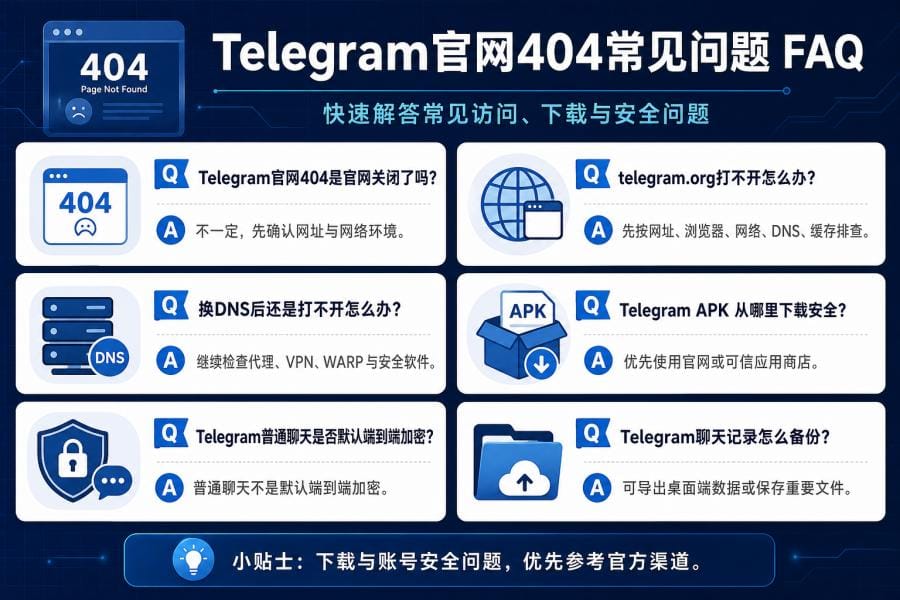
1. Telegram官网404是官网关闭了吗?
通常不是。更常见原因是网址错误、DNS 异常、浏览器缓存、代理冲突或当前网络访问受限。先确认官方地址,再换网络和浏览器测试。
2. telegram.org打不开怎么办?
先换手机热点测试。如果换网络后能打开,说明原网络可能存在 DNS 或出口限制。然后再清理缓存、更换 DNS、关闭代理和浏览器插件。
3. 换DNS后还是打不开怎么办?
继续检查系统代理、VPN、WARP、安全软件和浏览器扩展。也可以换浏览器、无痕模式或其他网络环境测试。
4. Telegram APK从哪里下载安全?
Android 用户优先使用 Google Play。如果无法使用 Google Play,可以访问 Telegram 官方 APK 页面。
5. Telegram普通聊天是否默认端到端加密?
Telegram 普通云聊天支持多设备同步,但不是默认端到端加密。如果需要更高隐私,可以参考 Telegram FAQ 中关于 Secret Chats 的说明。
6. Telegram聊天记录怎么备份?
Telegram Desktop 支持导出聊天记录。进入目标聊天后,选择 Export chat history,可导出 HTML 或 JSON 格式,用于本地备份和查看。
六、总结:Telegram官网打不开时优先这样处理
如果 Telegram 官网打不开或显示 404,建议按以下顺序排查:
- 确认访问的是 https://telegram.org;
- 换浏览器或无痕模式;
- 切换手机热点测试;
- 更换 DNS 并清理缓存;
- 关闭异常代理、VPN、WARP 或安全软件;
- 只从 Telegram 官方渠道下载客户端。
这篇文章的核心不是单纯解释 404,而是帮助用户快速解决 Telegram 官网打不开的问题,并找到安全可靠的 Telegram 官方下载入口。对于搜索 Telegram官网打不开、Telegram官网404、telegram.org打不开、Telegram官方下载 的用户来说,这样的结构更直接,也更符合搜索意图。