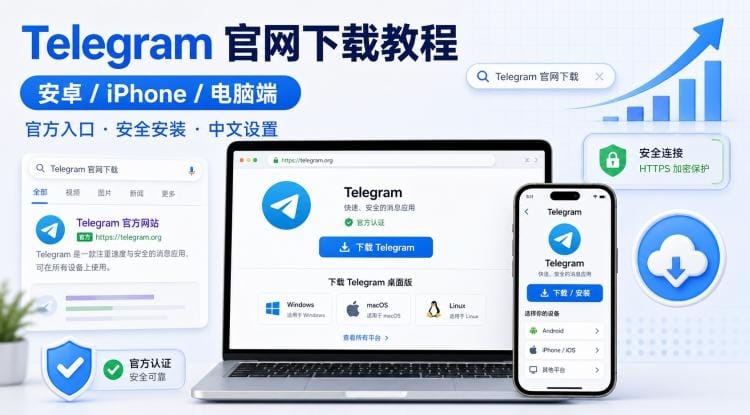
想要下载 Telegram,最安全的方式不是随便搜索“Telegram 中文版”“电报安装包”,而是从 Telegram 官网、官方 Apps 下载页、Google Play、Apple App Store 或 Telegram Desktop 官方页面进入。
Telegram 官方 Apps 页面集中列出了 Android、iPhone/iPad、Windows / Mac / Linux、macOS、桌面端 等入口,并说明 Telegram 应用支持开源和可复现构建,用户可以验证 App Store 和 Google Play 上的应用是否由同一代码构建。
如果你是中文用户,建议把 Telegram 官网下载页作为第一入口,再根据自己的设备选择对应版本。不要从第三方 APK 站、网盘链接、陌生群文件或所谓“Telegram 中文特别版”下载安装包。
一、Telegram 官网下载入口是什么?
Telegram 的主要官网域名是 telegram.org。如果你的目标是下载应用,建议优先进入 Telegram 官方下载页,也就是 Telegram 官方 Apps 页面。
这个页面会按照设备类型列出不同版本,包括:
| 设备类型 | 推荐下载入口 |
|---|---|
| Android 手机 | Telegram 官方 APK 或 Google Play |
| iPhone / iPad | Apple App Store |
| Windows 电脑 | Telegram Desktop |
| macOS 电脑 | Telegram Desktop 或 macOS 版本 |
| Linux 电脑 | Linux x64、Flatpak、Snap |
| 桌面端 | Telegram Desktop |
这些入口都来自 Telegram 官方页面,比搜索引擎里随机出现的下载站更可靠。尤其是 Android 用户,第三方 APK 文件有被二次修改的风险,所以不要为了方便去下载来路不明的安装包。
二、为什么建议从 Telegram 官网或官方应用商店下载?
从官方渠道下载 Telegram,主要是为了降低三个风险。
第一,避免下载到假 Telegram。很多仿冒应用会使用“Telegram 中文版”“电报极速版”“Telegram Plus”“Telegram 破解版”等名称吸引用户安装。
第二,避免安装被修改过的 APK。Android 虽然可以手动安装 APK,但如果安装包来自第三方下载站、私人网盘或陌生群文件,就可能被加入广告、恶意代码或账号窃取逻辑。
第三,官方版本更新更及时。Telegram 官方下载页会指向不同平台的官方版本,Telegram Desktop 官方页面也提供 Windows x64、Portable version、macOS、Linux x64、Flatpak 和 Snap 等入口。
简单来说:
如果你能使用官方应用商店,就优先用 Google Play 或 Apple App Store;如果无法使用 Google Play,再考虑从 Telegram 官方页面下载 Android APK。
三、Telegram 安卓版怎么从官网下载?
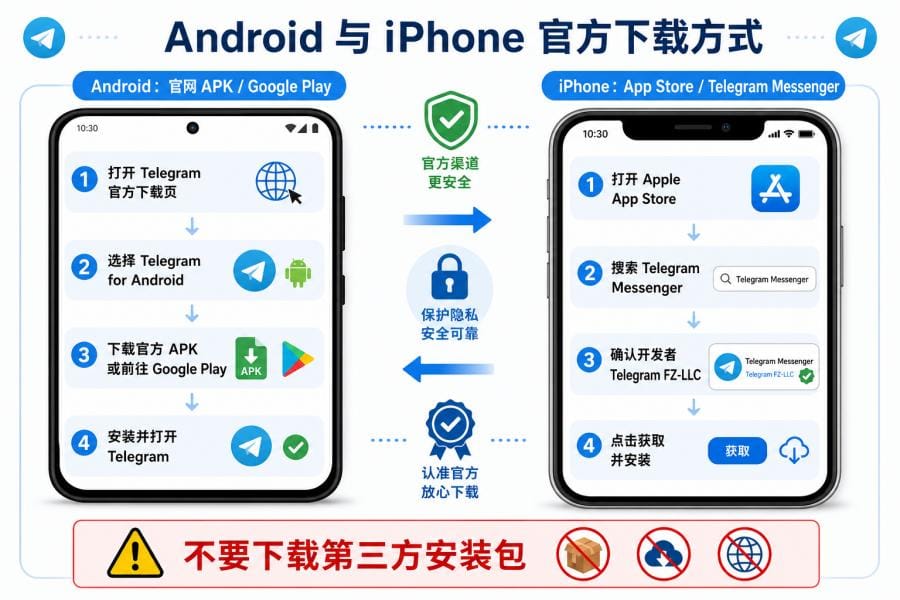
Android 用户一般有两种安装方式:一种是从 Telegram 官网下载 APK,另一种是通过 Google Play 安装。
1. 从 Telegram 官网下载 Android APK
这种方式适合无法正常使用 Google Play,或者希望直接从 Telegram 官网下载安装包的用户。
操作步骤如下:
- 打开 Telegram 官方下载页。
- 找到 Telegram for Android。
- 点击官方 APK 下载入口。
- 下载完成后,打开手机中的 APK 文件。
- 根据手机提示允许安装应用。
- 安装完成后打开 Telegram。
- 输入手机号,按照提示接收验证码并完成登录或注册。
需要注意的是,只有从 Telegram 官方页面下载的 APK 才相对可靠。不要从第三方 APK 站、搜索广告、私人网盘、陌生群文件中下载 Telegram 安装包。
2. 通过 Google Play 安装 Telegram
如果你的 Android 手机可以正常使用 Google Play,可以直接在 Google Play 搜索 Telegram 并安装。Google Play 页面介绍 Telegram 支持手机、平板和电脑多设备同步使用。
安装时建议检查三点:
- 应用名称是否为 Telegram;
- 开发者是否为 Telegram FZ-LLC;
- 下载来源是否为 Google Play。
如果你能正常使用 Google Play,优先选择 Google Play;如果无法使用 Google Play,再选择 Telegram 官方 APK。
四、Telegram iPhone / iPad 怎么下载?
iPhone 和 iPad 不能像 Android 一样直接安装 APK。iOS 用户主要通过 Apple App Store 下载 Telegram。
在 App Store 中,正版应用名称通常为 Telegram Messenger,开发者信息应显示为 Telegram FZ-LLC。Apple App Store 页面也显示 Telegram Messenger 的开发者为 Telegram FZ-LLC,Seller 信息同样为 Telegram FZ-LLC。
iPhone 搜不到 Telegram 怎么办?
如果你在 App Store 搜不到 Telegram,可能与 Apple ID 地区、当地应用商店政策或搜索结果展示有关。建议先检查:
- 当前 Apple ID 的 App Store 地区是否支持 Telegram;
- 搜索结果里是否出现名称相似的仿冒应用;
- 是否可以在支持 Telegram 的地区商店查看;
- 是否误点了广告或第三方下载站。
iPhone 用户不要相信“iOS 免商店安装 Telegram APK”这类说法。APK 是 Android 安装包,不适用于 iPhone。也不要通过陌生网站下载所谓的 iOS Telegram 安装包。
如何辨别 iPhone 上的正版 Telegram?
重点看三点:
| 检查项 | 正版特征 |
|---|---|
| 应用名称 | Telegram Messenger |
| 开发者 / Seller | Telegram FZ-LLC |
| 下载来源 | Apple App Store |
如果看到“Telegram 中文版”“电报破解版”“电报极速版”“私人安装包”等名称,建议不要安装。
五、Telegram 电脑版怎么从官网下载?
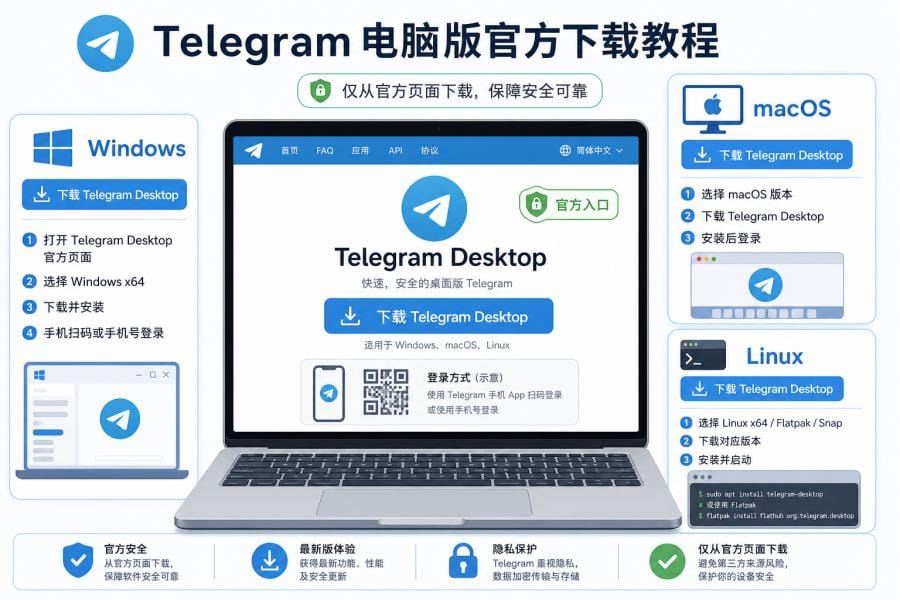
电脑端建议从 Telegram Desktop 官方页面下载,不要从第三方软件站下载。
Windows 电脑下载步骤
- 打开 Telegram Desktop 官方页面。
- 选择 Windows x64 版本。
- 下载 Telegram Desktop 安装程序。
- 双击安装文件。
- 按提示完成安装。
- 打开 Telegram Desktop。
- 使用手机号登录,或用手机 Telegram 扫描电脑端二维码登录。
如果你已经在手机上登录 Telegram,使用扫码登录会更方便。
Windows 安装版和便携版有什么区别?
| 版本 | 适合人群 | 特点 |
|---|---|---|
| 安装版 | 普通用户 | 适合长期在个人电脑使用 |
| 便携版 | 临时电脑 / U 盘用户 | 适合临时使用,不一定需要完整安装 |
普通用户建议选择安装版。如果你在公共电脑或临时设备上登录 Telegram,使用后一定要退出账号,并检查已登录设备。
macOS 和 Linux 怎么下载?
macOS 用户可以从 Telegram Desktop 官方页面下载 macOS 版本,也可以通过 Mac App Store 获取。
Linux 用户可以选择 Linux x64、Flatpak 或 Snap。熟悉 Linux 软件包管理的用户,可以按自己的发行版习惯选择;普通用户也可以直接下载官方 Linux x64 版本。
六、Telegram 下载后怎么注册、登录和设置中文?
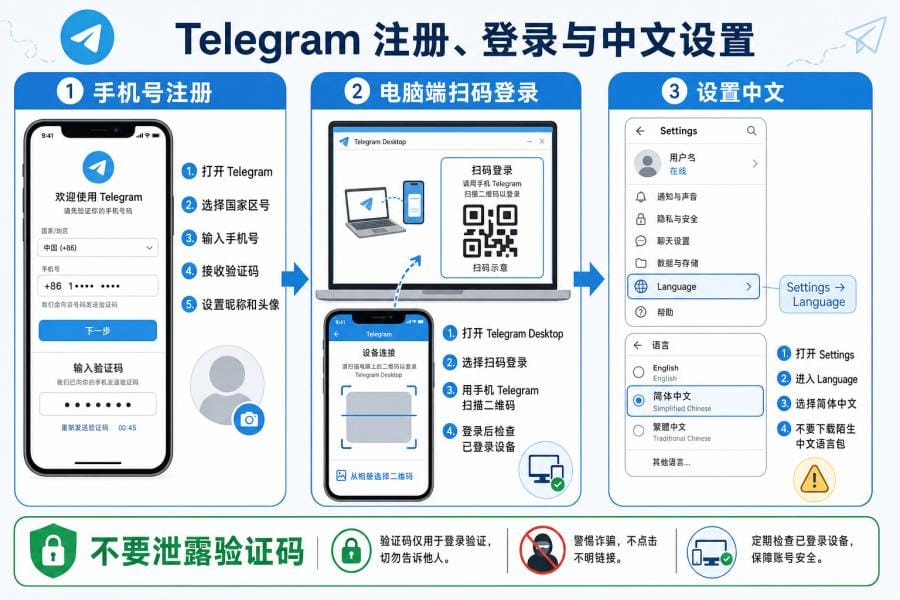
Telegram 注册通常需要手机号。你需要选择国家或地区区号,输入手机号码,然后接收验证码完成登录或注册。
注册步骤如下:
- 打开 Telegram。
- 选择国家或地区。
- 输入手机号。
- 等待验证码。
- 输入验证码。
- 设置昵称和头像。
- 完成注册。
如果你已经在其他设备登录 Telegram,验证码可能会优先发送到已登录设备,而不是短信。不要频繁重复请求验证码,也不要把验证码发给任何人。
电脑端怎么登录 Telegram?
电脑端登录有两种方式:
第一种是输入手机号登录;第二种是用手机 Telegram 扫描电脑端二维码登录。
如果你已经有手机端 Telegram,建议使用扫码登录。登录后可以在手机端检查当前已登录设备,移除不认识的设备。
Telegram 怎么设置中文?
如果 Telegram 打开后默认是英文,可以进入:
Settings → Language
如果应用内没有看到简体中文,也可以查看 Telegram 官方翻译页面。Telegram 的简体中文翻译页面覆盖 Android、iOS、TDesktop、macOS 等平台,并提供使用简体中文的入口。
不要随便点击陌生频道、网盘或评论区提供的“中文语言包安装链接”,更不要下载所谓“带中文语言包的 Telegram APK”。
七、Telegram 安装后建议开启哪些安全设置?
下载安装完成后,建议先做几项基础安全设置。
1. 开启两步验证
Telegram 官方说明中提到,Two-Step Verification 会在新设备登录时,除了短信验证码之外,再要求输入一个密码。官方也建议设置恢复邮箱或密码提示,避免忘记密码后无法在其他设备访问账号。
常见路径是:
Settings → Privacy and Security → Two-Step Verification
两步验证可以降低验证码泄露后的账号被盗风险。
2. 检查已登录设备
Telegram 支持多设备登录,所以建议定期检查 Active Sessions 或 Devices。
常见路径是:
Settings → Devices
如果看到不认识的设备,建议立即移除,并修改两步验证密码。
3. 不要泄露验证码和登录二维码
无论对方自称客服、管理员、好友,还是“官方审核人员”,都不要把 Telegram 验证码发给任何人,也不要扫描陌生人发来的登录二维码。
4. 公共电脑使用后要退出账号
如果你在办公室电脑、网吧电脑、临时设备或他人电脑上登录 Telegram,使用后一定要退出账号,并回到手机端检查已登录设备。
八、Telegram 官网下载常见问题 FAQ
Telegram 官网是哪个?
Telegram 的官方主域名是 telegram.org。下载应用时,建议从 Telegram 官方 Apps 页面进入各平台下载入口。
Telegram 安卓 APK 安全吗?
如果 APK 来自 Telegram 官方页面,相对更可靠;如果来自第三方下载站、网盘、陌生群文件,则不建议安装。
Telegram iPhone 为什么搜不到?
可能与 App Store 地区、当地应用商店政策或搜索结果有关。建议检查 Apple ID 地区,并确认应用名称和开发者信息,不要下载仿冒应用。
Telegram 电脑版是官方的吗?
Telegram Desktop 有官方页面,支持 Windows x64、macOS、Linux x64,并提供 Portable version、Flatpak 和 Snap 等入口。
Telegram 下载后为什么连不上?
可能与网络环境、代理设置、DNS、应用版本、设备时间或服务器访问有关。建议先确认应用是否来自官方渠道,再检查网络环境。
Telegram 收不到验证码怎么办?
先检查手机号、国家区号、短信拦截和已登录设备。验证码可能会发送到你已经登录的 Telegram 设备中。不要频繁重复请求验证码,也不要把验证码告诉任何人。
Telegram 有中文版官网吗?
不建议搜索所谓“Telegram 中文官网”。下载 Telegram 应以 Telegram 官方页面、Google Play、Apple App Store 和 Telegram Desktop 官方页面为准。中文界面可以通过 Telegram 设置或官方翻译页面切换。