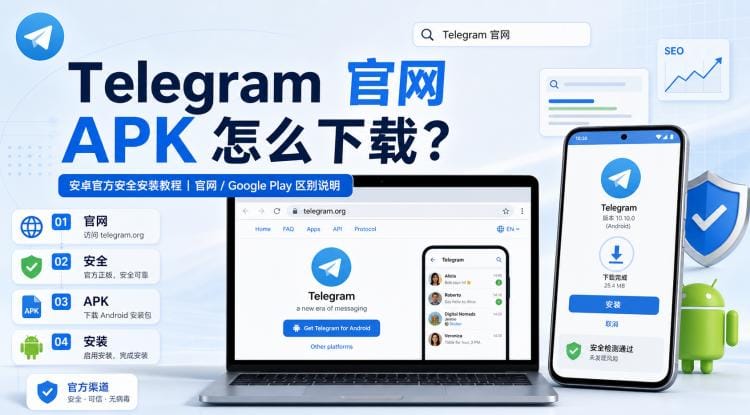
想在安卓手机上安装 Telegram,最稳妥的方式不是随便搜索“Telegram APK 下载”,而是从 Telegram 官网、Google Play,或部分华为手机可用的 AppGallery 等官方渠道进入。
尤其是安卓 APK 文件,下载来源一旦不对,就可能遇到伪装版、改包版、广告版,甚至带有高风险权限的安装包。本文会一步一步讲清楚:Telegram 安卓 APK 官方下载地址在哪里、官网 APK 怎么安装、Google Play 版和官网 APK 有什么区别、安装失败怎么办,以及怎么判断自己下载的是不是官方 Telegram。
一、先说结论:Telegram 安卓 APK 最安全的下载入口
如果你只是想安全下载 Telegram 安卓版,可以按这个优先级选择:
Telegram 官网 APK > Google Play > 华为 AppGallery > 其他第三方 APK 站
最推荐的入口是 Telegram 安卓官方下载页。进入页面后,重点看地址栏是否为 Telegram 官方域名,尤其是 telegram.org/android。如果页面不是 Telegram 官方域名,或者出现大量“高速下载”“普通下载”“安全下载”按钮,就不要继续操作。
如果你的安卓手机可以正常使用 Google Play,也可以直接从 Google Play 上的 Telegram 安装。进入页面后,重点确认开发者名称是否为 TELEGRAM FZ-LLC,不要只看应用图标和名称。
华为手机用户如果没有 Google Play,可以先在 AppGallery 里搜索 Telegram。但不同地区、不同机型看到的结果可能不完全一致,仍然要确认应用名称、开发者信息、图标和页面来源,不要安装“Telegram Pro”“Telegram 中文增强版”“Telegram 极速版”这类来源不明的版本。
二、为什么不建议优先用第三方 APK 下载站?
第三方 APK 站不是绝对不能用,但不建议普通用户把它作为第一选择。原因很简单:你真正需要的是 Telegram 官方下载,而不是一个来源不明的 APK 文件。
很多下载站会把“Telegram 中文版”“Telegram APK 最新版”“Telegram 极速版”写得很吸引人,但用户很难判断安装包有没有被改动、是否带广告组件、是否申请了不必要的权限。
对普通用户来说,不需要研究 APK 签名、哈希值和构建验证。最实用的安全原则就是:只从 Telegram 官网、Google Play、AppGallery 等可信渠道下载,不从网盘链接、群文件、陌生下载站下载。
三、Telegram 官网 APK 怎么下载和安装?
下面以手机浏览器下载官网 APK 为例,适合搜索“Telegram 安卓 APK 下载”“Telegram 官网 APK”“telegram.org/android”“Telegram 安卓版下载”的用户。
第 1 步:用手机浏览器打开 Telegram 官网页面
打开 Chrome、系统浏览器、华为浏览器或其他常用浏览器,进入 Telegram 安卓官方下载页面。进入后先不要急着点击按钮,先确认页面域名是否为 telegram.org。
如果你不确定页面真假,可以先从 Telegram 官网首页或官方 Apps 页面进入 Android 下载入口,不要从搜索结果里的广告下载站进入。
第 2 步:点击 Download Telegram 或 Download APK File
进入 Telegram Android 页面后,点击页面中的 Download Telegram 或 Download APK File 按钮。
不要点击页面外部广告,也不要下载这些名字的版本:
- Telegram Pro
- Telegram 极速版
- Telegram 中文增强版
- Telegram 解锁版
- Telegram 去广告版
- TG 特别版
这些版本看起来像“更好用”,但只要不是 Telegram 官方来源,就不建议安装。
第 3 步:等待 APK 下载完成
下载过程中不要反复点击多个下载按钮。等浏览器提示 APK 下载完成后,再从通知栏、浏览器下载列表或文件管理器里打开安装包。
如果下载中断,建议删除未完成的 APK 文件,然后重新从 Telegram 官网页面下载一次。
第 4 步:允许“来自此来源的应用”
安卓手机第一次安装浏览器下载的 APK 时,通常会提示:
出于安全考虑,您的手机不允许安装来自此来源的未知应用。
这不是 Telegram 的问题,而是 Android 的安全机制。你需要进入系统设置,给当前浏览器或文件管理器临时开启“允许来自此来源的应用”。
安装完成后,建议把这个权限再关闭,避免以后误装其他来源不明的 APK。
第 5 步:打开 Telegram,用手机号登录验证
安装完成后,打开 Telegram,输入手机号登录。手机号建议使用国际格式,例如:
+国家 / 地区代码 + 手机号
如果你已经在其他设备登录过 Telegram,验证码不一定优先发短信,也可能会发送到已登录设备里的 Telegram 官方聊天窗口。遇到验证码问题,可以查看 Telegram 官方 FAQ 里的登录和短信说明。
四、Telegram 官网 APK 和 Google Play 版有什么区别?
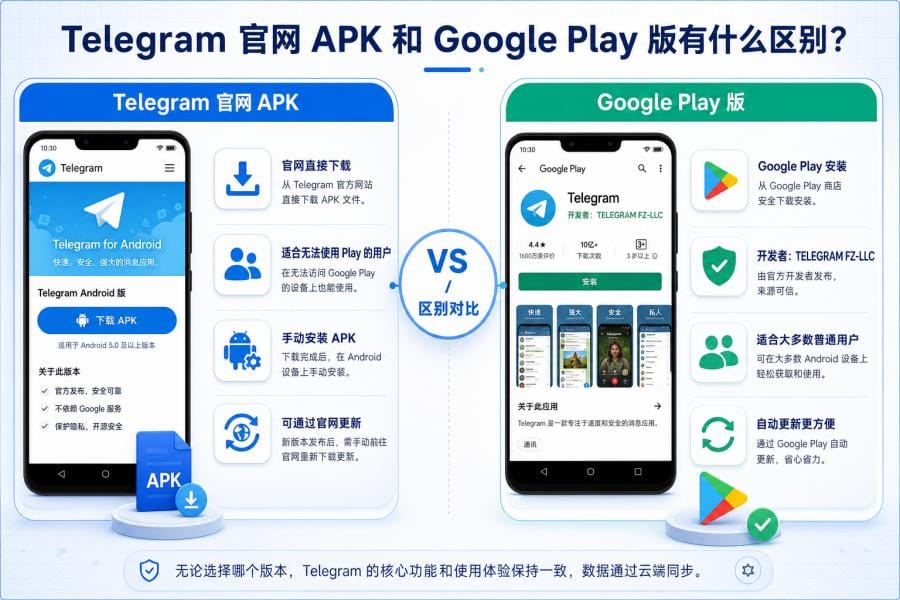
对比项目 | Telegram 官网 APK | Google Play 版 |
|---|---|---|
下载来源 | Telegram 官网 | Google Play 商店 |
适合用户 | 没有 Google Play、Play 商店不可用、想直接从官网下载 APK 的用户 | 能正常使用 Google Play 的普通安卓用户 |
更新方式 | 可通过 Telegram 官网版本接收更新,也可重新从官网下载安装 | 通过 Google Play 自动更新 |
安装难度 | 需要手动安装 APK,并允许安装未知来源应用 | 安装和更新更简单 |
安全判断重点 | 看域名是否为 telegram.org | 看开发者是否为 TELEGRAM FZ-LLC |
如果你的手机可以正常使用 Google Play,直接用 Google Play 版更省心。如果不能使用 Play 商店,Telegram 官网 APK 是更适合的官方选择。
重点不是“哪个名字更高级”,而是“来源是否可靠”。无论是官网 APK 还是 Google Play 版,都不要和第三方改包版本混装。
五、Telegram APK 下载失败或安装失败怎么办?
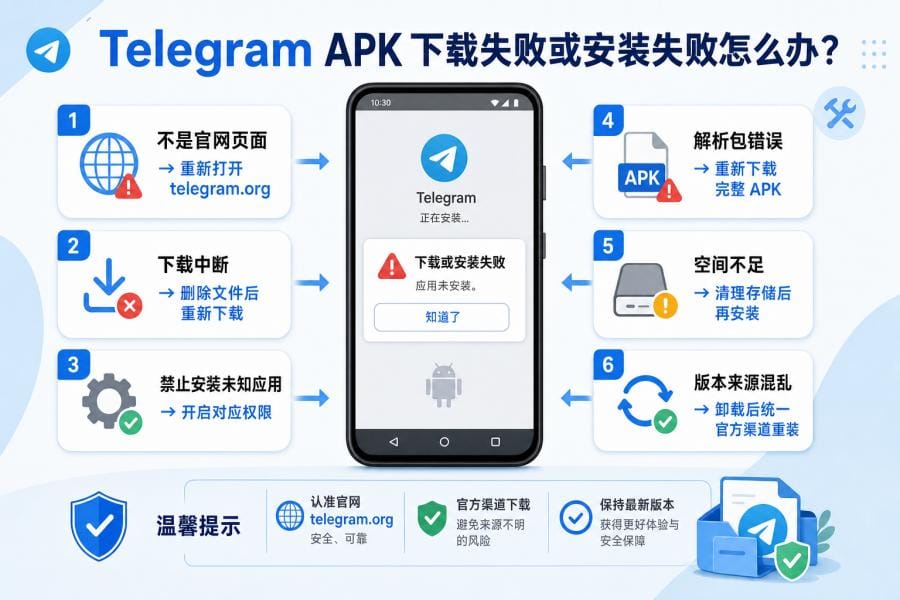
常见问题 | 判断标准 | 处理建议 |
|---|---|---|
官网打不开 | 页面无法访问、加载很慢 | 换一个稳定网络,或稍后再试 |
下载中断 | APK 文件没有完整下载 | 删除未完成文件,重新从官网页面下载 |
禁止安装未知应用 | 系统提示不允许安装来自此来源的应用 | 给当前浏览器或文件管理器开启安装权限 |
解析包错误 | 安装时提示 APK 解析失败 | 删除旧 APK,重新下载完整文件 |
应用未安装 | 存储不足、系统版本不兼容或来源混乱 | 清理存储、重启手机,再重新安装 |
更新失败 | 之前装过其他来源版本 | 建议统一来源,必要时卸载后重装官方版本 |
如果你之前装过“增强版”“修改版”“去广告版”,不建议直接覆盖安装官网 APK。更稳妥的做法是先确认账号能正常登录,再卸载风险版本,最后从官方渠道重新安装。
六、不同安卓手机怎么开启“允许安装未知应用”?
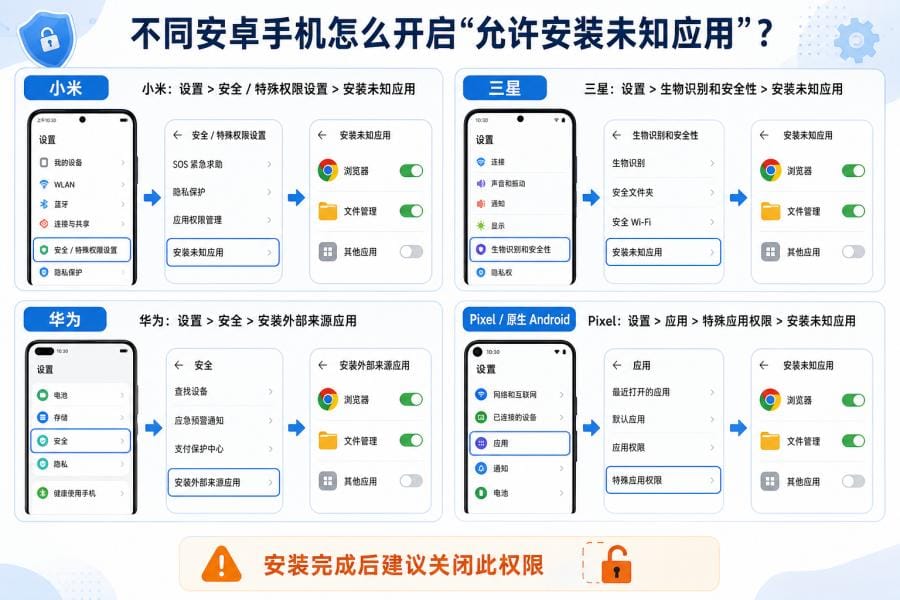
不同品牌的菜单名称略有差异,但逻辑基本一样:你用哪个应用打开 APK,就给哪个应用授权。
如果你用 Chrome 下载并打开 APK,就给 Chrome 授权;如果你用文件管理器打开 APK,就给文件管理器授权。
小米手机常见路径
设置 > 隐私保护 / 安全 > 特殊权限设置 > 安装未知应用 > 选择浏览器或文件管理器 > 允许来自此来源
安装完成后,建议回到这里关闭权限。
Samsung 三星手机常见路径
设置 > 生物识别和安全性 > 安装未知应用 > 选择 Chrome / Samsung Internet / 文件管理器 > 允许来自此来源
如果系统弹出安全扫描提示,可以按提示完成检查。
华为手机常见路径
设置 > 安全 > 更多安全设置 > 安装外部来源应用 > 选择浏览器或文件管理器 > 允许安装应用
如果你的手机可以使用 AppGallery,也可以优先在 AppGallery 搜索 Telegram,减少手动安装 APK 的步骤。
Pixel / 原生 Android 常见路径
设置 > 应用 > 特殊应用权限 > 安装未知应用 > 选择浏览器或文件管理器 > 允许来自此来源
不同系统版本的路径可能略有变化,但核心都是找到“安装未知应用”或“允许来自此来源”。
七、怎么判断自己下载的是官方 Telegram?
判断 Telegram 是否为官方版本,不要只看图标,也不要只看应用名称。更可靠的判断方法有三个。
1. 看下载页面来源
如果你下载的是 APK,优先确认页面来自 Telegram 官网,域名应为 telegram.org。不要从陌生下载站、广告页、网盘链接或群文件下载。
2. 看 Google Play 开发者
如果你从 Google Play 安装,重点看开发者是否为 TELEGRAM FZ-LLC。仿冒应用也可能使用相似名称和图标,所以开发者信息比图标更重要。
3. 不安装“增强版”“特别版”“中文版”
Telegram 本身已经支持多语言界面,普通用户没有必要为了“中文增强”“极速优化”“去广告”去安装来源不明的改包 APK。
只要它不是 Telegram 官方来源,不是 TELEGRAM FZ-LLC,不是 telegram.org,就不建议安装。
八、Telegram 安卓 APK 常见问题 FAQ
Telegram 官网 APK 安全吗?
从 Telegram 官方安卓页面下载的 APK,属于 Telegram 官方入口。安全前提是来源正确:你必须确认页面来自 Telegram 官网,而不是第三方下载站、镜像站、网盘或群文件。
Telegram 官网 APK 可以自动更新吗?
Telegram 官方安卓页面说明,官网安卓版本可以从 telegram.org 接收自动更新。你也可以定期回到官网页面,重新下载并安装最新版本。
Telegram APK 和 Google Play 版可以同时安装吗?
不建议普通用户同时折腾多个来源版本。能用 Google Play 就用 Google Play;不能用 Play 商店,就用 Telegram 官网 APK;华为手机可以视情况使用 AppGallery。
如果混装后出现更新失败、图标重复或安装异常,建议统一来源后重新安装。
为什么 Telegram 官网打不开?
可能是网络环境、DNS、浏览器缓存或地区访问限制导致。可以先换网络、换浏览器、清除缓存后重试。不要因为官网一时打不开,就随便从不明镜像站或广告下载站安装 APK。
为什么收不到 Telegram 验证码?
先检查手机号是否使用国际格式,例如“+国家 / 地区代码 + 手机号”。如果你已经在其他设备登录过 Telegram,验证码可能会发送到已登录设备里的 Telegram 官方聊天,而不是短信。
可以从 Uptodown 等第三方 APK 站下载 Telegram 吗?
不建议作为第一选择。普通用户下载 Telegram,优先记住三个入口:Telegram 官网、Google Play、AppGallery。只有在你能确认版本来源、签名和安全性的情况下,才考虑第三方 APK 站。
Telegram 所有聊天都是端到端加密吗?
不是。Telegram 普通云聊天和 Secret Chats 私密聊天的加密方式不同。普通用户如果特别在意端到端加密,需要使用 Secret Chats,而不是默认普通聊天窗口。
安装完成后还要做什么安全设置?
建议先确认 Telegram 可以正常登录,然后开启两步验证。路径通常是:
Settings / 设置 > Privacy and Security / 隐私与安全 > Two-Step Verification / 两步验证
这样即使别人拿到短信验证码,也不能轻易登录你的 Telegram 账号。