Telegram 官方下载和官网下载安装有什么区别?本文对比 Telegram 官网 APK、Google Play、App Store、Windows、Mac 和 Linux 电脑端下载方式,教你认准官方入口,避开第三方安装包风险。
一、区别主要看你用 Android、iPhone 还是电脑
很多中文用户搜索“Telegram 官网”“Telegram 官方下载”“Telegram 官网下载安装”,其实真正想知道的不是 Telegram 能不能聊天,而是:我应该从哪里下载,哪个版本更安全,官网 APK 和应用商店版有什么区别。
简单判断:
Android 普通用户:优先选择 Google Play 版,安装和更新更省心。
Android 进阶用户:可以选择 Telegram 官网 APK,适合想从 telegram.org 直接下载、希望不完全依赖 Play 商店更新的用户。
iPhone/iPad 用户:主要通过 App Store 安装,不要找所谓“iOS 安装包”。
Windows/Mac/Linux 用户:优先从 Telegram 电脑端官网或官方商店下载。
所以,“Telegram 官方下载”和“Telegram 官网下载安装”的区别,核心不在于功能名称,而在于 下载来源、安装方式、更新渠道、地区可用性和安全风险。
二、Telegram 官方下载入口有哪些?先认准官方来源
如果你不确定某个页面是真是假,最稳妥的做法是先进入 Telegram 官方应用页,再根据设备选择 Android、iPhone/iPad、电脑端或桌面端。
1. Telegram 官方应用页
Telegram 官方应用页会集中列出手机端、电脑端、桌面端等入口。对新手来说,这是最适合作为“总入口”的页面。
判断标准很简单:
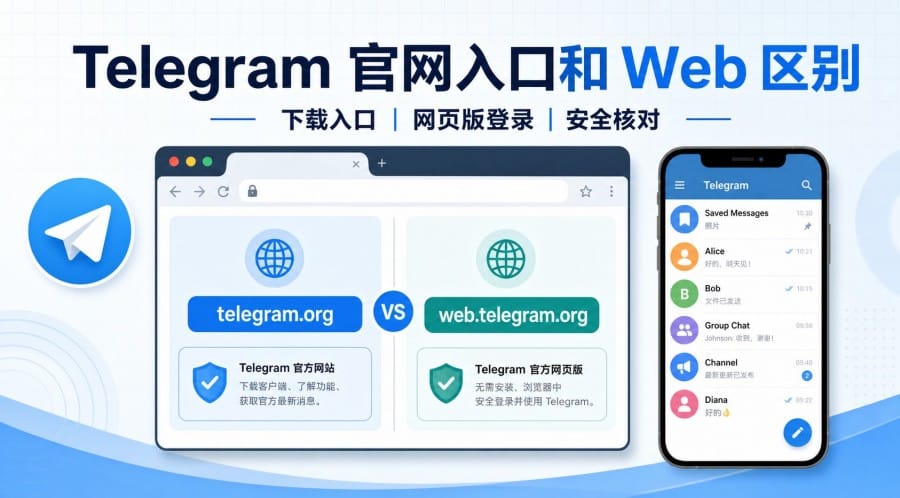
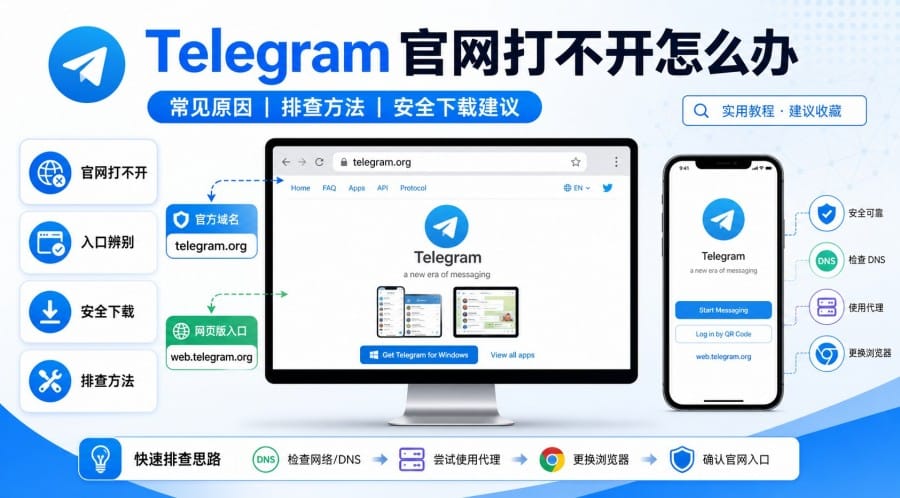
地址栏应该是 telegram.org。
页面中出现的是 Android、iPhone/iPad、Windows/Mac/Linux、macOS 等官方入口。
不要从“高速下载站”“中文版安装包站”“破解版下载站”获取 Telegram。
2. Android 官方 APK 页面
Android 用户如果想下载官网 APK,可以进入 Telegram Android 官网 APK 页面。这个页面适合想直接从 telegram.org 安装 Telegram 的用户。
但要注意:官网 APK 只适合你能确认来源的情况。如果你看到的是第三方网盘、采集站、论坛帖子、所谓“纸飞机加速版”或“Telegram 中文版安装包”,都不要当成官方下载。
3. Google Play 和 App Store
如果你从应用商店下载,要看开发者信息。
Google Play 里应认准 Telegram FZ-LLC。
App Store 里应认准 Telegram FZ-LLC。
如果页面标题写着 Telegram,但开发者不是官方主体,就不要安装。
4. 电脑端官方入口
电脑用户建议优先使用 Telegram Desktop 官网。Windows、macOS、Linux 都可以从这里找到对应版本。Mac 用户也可以根据需要选择 Telegram Desktop 或 Telegram for macOS。
三、Android:官网 APK 和 Google Play 版有什么区别?
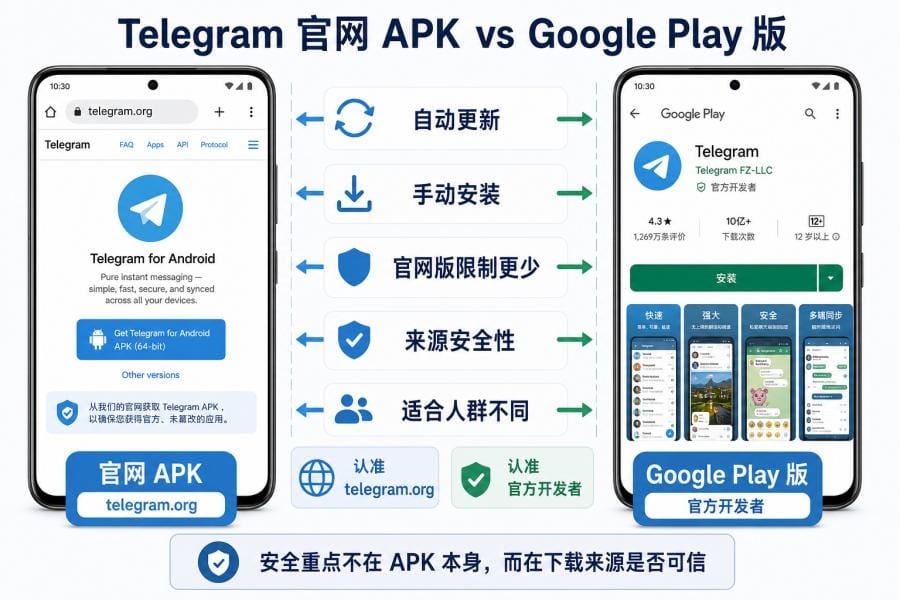
Android 是最需要分清版本的系统,因为它既可以从 Google Play 安装,也可以从 Telegram 官网下载安装 APK。
区别 1:更新方式不同
Google Play 版通常通过 Play 商店更新,适合大多数普通用户。你可以开启自动更新,也可以手动进入应用详情页更新。
官网 APK 版则来自 Telegram 官网渠道,后续通常通过 Telegram 官方渠道或应用内提示更新。适合不想完全依赖 Google Play,或者希望更快获取官网版本的用户。
判断标准:
想省心,选 Google Play。
能接受 APK 安装流程,并且会检查官网来源,可以选官网 APK。
区别 2:官网 APK 官方称“限制更少”
Telegram Android 官网页说明,官网 Android 版本限制更少。对普通聊天用户来说,这个差异可能不明显;但如果你遇到 Play 版某些内容显示受限,官网 APK 可能更适合。
判断标准:
只是聊天、加好友、加群,Google Play 版通常够用。
如果你明确遇到 Play 版限制,再考虑官网 APK。
区别 3:安装方式不同
Google Play 版是商店安装,点击“安装”即可。
官网 APK 是下载安装包后手动安装,Android 可能会提示“允许此来源安装未知应用”。
这个提示本身不一定代表危险,但它说明你正在安装应用商店外的 APK。只有在确认来源是 telegram.org 时,才建议继续。
区别 4:安全风险主要来自下载来源
很多人看到 APK 就觉得不安全,其实更准确的说法是:APK 本身只是 Android 安装包格式,真正危险的是来源不明的 APK。
不要下载这些版本:
Telegram 中文版安装包
纸飞机破解版
Telegram 加速版
Telegram 国内直连版
第三方网盘 APK
带广告下载器的电脑安装包
只要不是 Telegram 官网、Google Play、App Store 或官方桌面端入口,就不要轻易安装。
四、iPhone/iPad:Telegram 官网下载和 App Store 安装有什么区别?
iPhone 和 iPad 用户不要找“Telegram iOS 安装包”。iOS 和 Android 不一样,普通用户不能像安装 APK 那样随便下载一个安装包。
官网可以提供入口,但安装主要靠 App Store
Telegram 官网的 iPhone/iPad 入口通常会引导用户前往 App Store。也就是说,iPhone 用户可以从官网找到入口,但最终安装仍然主要依赖 App Store。
如果你在 App Store 搜不到 Telegram,可能是地区可用性问题,不一定是手机坏了,也不一定是 Telegram 官网失效。遇到这种情况,不要去下载所谓“iOS 版 Telegram 安装包”,这类文件通常不适合普通 iPhone 用户,也可能带来账号或设备风险。
iPhone 用户怎么检查是否为官方版本?
打开 App Store,搜索 Telegram Messenger。
查看开发者是否为 Telegram FZ-LLC。
不要安装名字相似、图标相似但开发者不同的应用。
不要在网页输入 Telegram 验证码、短信码或两步验证密码。
一句话判断:
iPhone/iPad 用户认准 App Store 官方版本,不要相信第三方网站提供的 iOS 安装包。
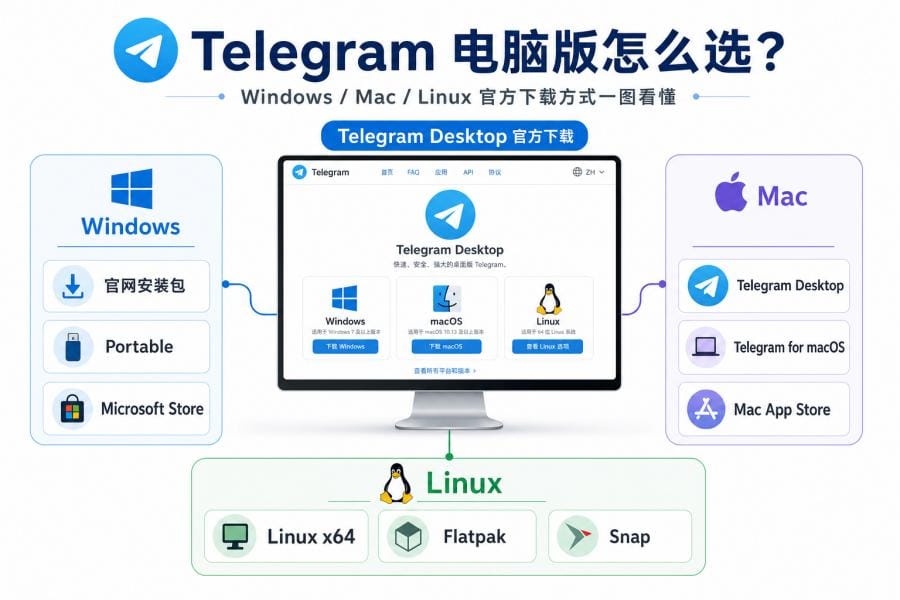
五、电脑端:Windows、Mac、Linux 应该怎么选?
电脑端 Telegram 的区别主要体现在安装包来源、系统版本和更新方式上。普通用户不需要纠结太多,优先选择官网或官方商店即可。
Windows 用户怎么选?
Windows 用户常见选择有三种:
官网安装包:适合大多数用户。
Portable 便携版:适合不想完整安装,想放在固定文件夹运行的用户。
Microsoft Store 版:适合习惯从 Windows 商店安装和更新软件的用户。
普通用户建议优先选择 Telegram Desktop 官网安装包。不要搜索“Telegram 电脑版高速下载”“Telegram 中文版电脑安装包”,这类关键词很容易进入第三方软件下载站。
Mac 用户怎么选?
Mac 用户可能会看到两个入口:
Telegram Desktop:跨平台桌面版,Windows、Mac、Linux 都能用。
Telegram for macOS:更偏 macOS 原生体验。
如果你不知道怎么选,可以先用 Telegram Desktop;如果你更喜欢 Mac 原生应用体验,再考虑 Telegram for macOS 或 Mac App Store 版本。
Linux 用户怎么选?
Linux 用户可以选择官网 Linux x64 版本,也可以选择 Flatpak 或 Snap。建议按自己的发行版习惯选择,重点是从官方入口进入,不要从不明下载站获取安装包。
六、Telegram 官网 APK 安装步骤:Android 用户按这 5 步操作
下面这部分适合 Android 用户,也适合做图文教程。
第 1 步:打开 Telegram Android 官方页面
用手机浏览器打开 telegram.org/android。
先检查地址栏,确认是 telegram.org 域名。
如果不是 Telegram 官方域名,不要继续下载。
第 2 步:点击下载 APK
在页面上点击 Download Telegram 或 Download APK File。
下载完成后,浏览器底部、下载管理器或通知栏一般会显示 APK 文件。
第 3 步:允许当前浏览器安装应用
如果系统提示“禁止安装未知应用”或“允许此来源安装”,可以进入设置,只给当前浏览器临时开启权限。
注意:
只在确认来源是 telegram.org 时开启。
安装完成后,建议关闭这个权限。
不要给不熟悉的下载器、文件管理器长期开放安装权限。
第 4 步:完成安装并登录 Telegram
安装完成后,打开 Telegram。
输入手机号,接收验证码,完成登录验证。
如果你之前已经用过 Telegram,大部分聊天记录会通过云端同步;但本地文件、下载内容和设备设置可能不会完全一致。
第 5 步:后续更新继续使用可信来源
如果你安装的是 Google Play 版,就继续通过 Google Play 更新。
如果你安装的是官网 APK,就尽量继续通过 Telegram 官网或应用内官方提示更新。
不要今天从官网装,明天又从第三方 APK 站下载“新版”。
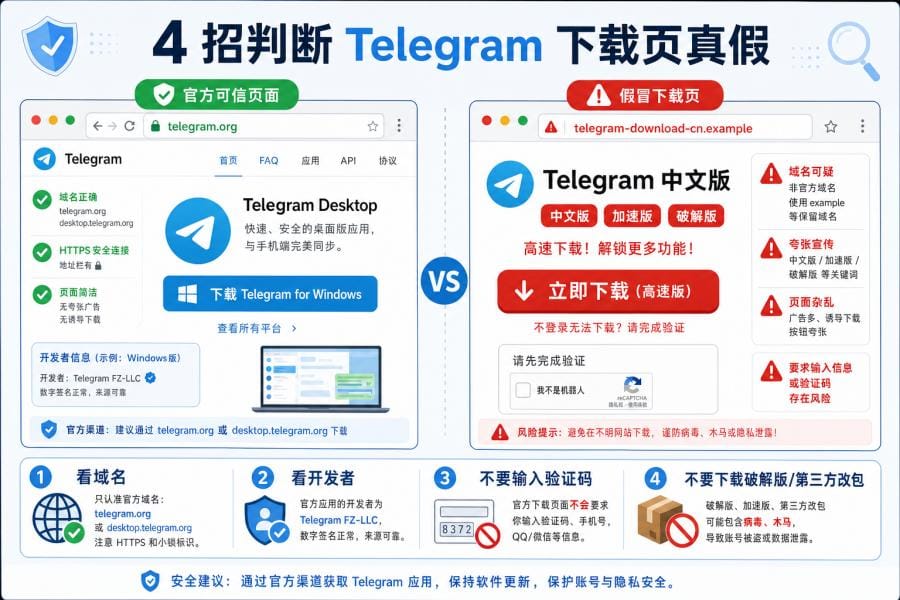
七、怎么判断 Telegram 下载页面是不是假的?
很多假页面会模仿 Telegram 的标题、图标和蓝色风格,所以不能只看页面像不像官方。
1. 看域名
优先认准这些来源:
telegram.org
desktop.telegram.org
macos.telegram.org
Google Play 官方页面
App Store 官方页面
Microsoft Store 或 Mac App Store 官方商店页
如果域名很长、带奇怪后缀,或者页面写着“Telegram 中文官网”“纸飞机国内版”“高速下载”,要谨慎。
2. 看是否要求输入验证码
任何网页让你输入 Telegram 登录验证码、短信验证码、两步验证密码,都要立即关闭。
Telegram 登录验证码是用来登录账号的,不是用来“下载应用”“解锁中文版”“验证官网”的。
3. 看是否提供破解版或改包版
如果页面宣传“破解版”“免验证版”“加速版”“中文版 APK”“国内直连版”,风险通常较高。
这类版本可能夹带广告、被二次打包,甚至可能诱导你泄露账号验证码。
4. 看安装包来源是否一致
你从哪里安装,就尽量从同一个可信来源更新。
官网版走官网,商店版走商店。不要频繁混用来源不明的安装包。
八、常见问题 FAQ:Telegram 官方下载怎么选最稳?
Telegram 官网 APK 安全吗?
如果 APK 来自 telegram.org/android,安全性更有保障。真正要警惕的是第三方下载站、网盘链接、破解版、中文版改包和所谓加速版。
官网 APK 可以覆盖 Google Play 版吗?
有些情况下可以,有些手机可能因为签名、版本或系统限制无法覆盖。普通用户不建议频繁在 Google Play 版和官网 APK 版之间来回切换。切换前先确认账号能正常登录,并记住手机号和验证方式。
为什么手机里出现两个 Telegram?
可能是你同时安装了 Telegram 和 Telegram X,也可能是手机开启了应用分身、工作资料空间,或者安装过第三方改包。建议检查应用名称、开发者和安装来源,不是官方来源的版本建议删除。
iPhone 能不能从 Telegram 官网直接安装?
不能像 Android 那样直接下载 APK 安装。iPhone/iPad 用户通过 Telegram 官网点击下载,通常仍然会跳转到 App Store。iOS 用户应以 App Store 官方版本为准。
Telegram 电脑版应该从哪里下载?
优先从 Telegram Desktop 官网下载。Mac 用户也可以选择 Telegram for macOS 或 Mac App Store 版本。不要从第三方软件下载站下载 Telegram 电脑版。
Telegram 官网版和 Play 版区别大吗?
对普通聊天用户来说,区别不一定明显。主要区别在更新渠道、安装方式、官网 APK 的限制差异,以及用户是否愿意处理 APK 安装权限。如果只是日常聊天,Google Play 版通常更省心。