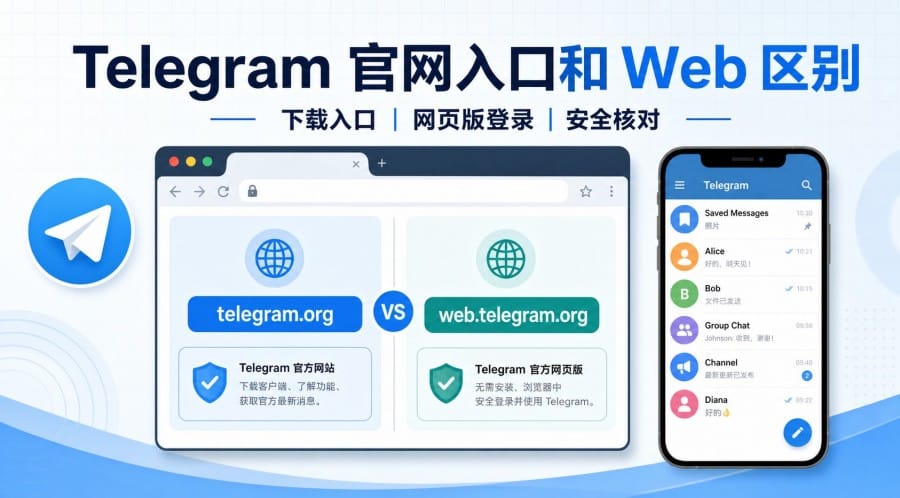
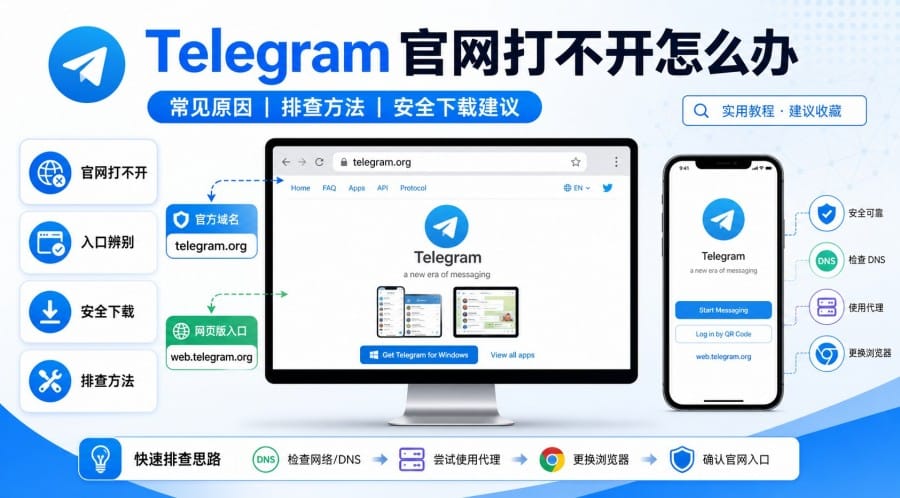
很多 iPhone 用户搜索“Telegram iPhone 下载”时,第一反应是去官网找安装包,但 iOS 和 Android 的安装方式并不一样。对 iPhone 用户来说,Telegram 官网主要用于确认官方入口,真正安装通常还是通过 App Store 完成。
如果你在 App Store 搜不到 Telegram、担心下载到假冒应用,或者安装后不知道怎么注册、登录和设置中文,这篇教程会按新手实际操作顺序,讲清 Telegram iPhone 官方下载、App Store 地区问题、注册登录、中文设置和常见安全注意事项。
一、iPhone 下载 Telegram,为什么很多人会卡在第一步
App Store 地区会影响搜索结果
iPhone 用户下载 Telegram 时,最常见的问题不是不会安装,而是不确定“哪个入口才是官方的”。有些用户从官网点击下载后发现跳到了 App Store,也有人在 App Store 搜索 Telegram 后看到多个类似名称的应用,不知道应该选哪一个。
App Store 显示哪些应用,通常和你的 Apple 账户国家或地区有关。也就是说,同样搜索 Telegram,有些地区可以正常看到官方应用,有些地区可能搜索不到,或者页面提示当前地区不可用。
这里不建议一上来就改手机语言、重启手机,或者安装第三方工具。更合理的排查顺序是:先确认当前 App Store 账号地区,再确认 Telegram 是否在该地区可下载。
官网入口通常会跳转到 App Store
iPhone 用户访问 Telegram 官网时,点击 iOS 下载入口后,页面通常会跳转到 App Store。这是正常流程,不代表你点错了,也不代表链接不官方。
对 iOS 用户来说,官网的作用更像是“确认官方入口来源”。你可以先进入 Telegram 官方下载页,选择 Telegram for iPhone and iPad,再根据页面提示跳转到 App Store 安装。
iPhone 不能像 Android 那样安装 APK
Android 用户可能听过 APK 安装包,但 iPhone 不能直接安装 Telegram APK。APK 是 Android 系统使用的安装格式,不适用于 iOS。
如果有人提供“Telegram iPhone APK”“Telegram 中文特别版安装包”“iPhone 专用破解版 Telegram”等文件,新手用户要特别谨慎。这类文件既不是 iPhone 的正常安装方式,也可能带来账号安全和隐私风险。
二、Telegram iPhone 官方下载入口在哪里
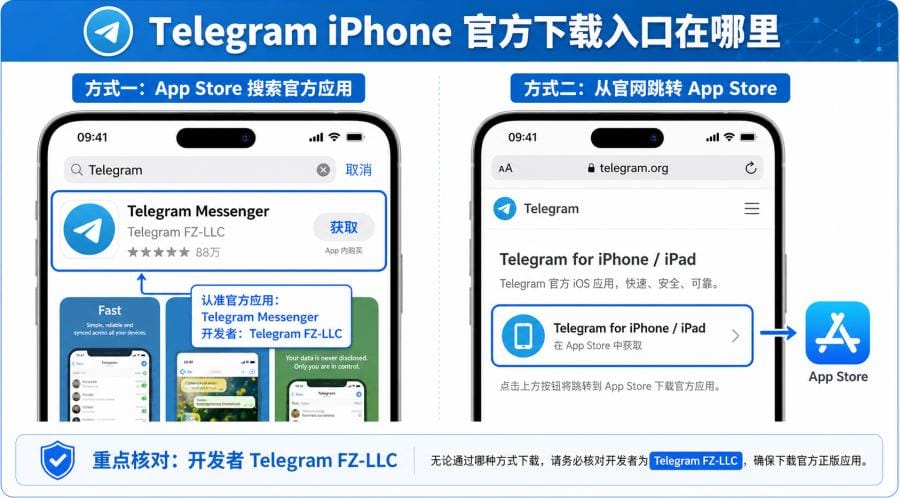
方式一:在 App Store 搜索 Telegram Messenger
打开 iPhone 上的 App Store,在搜索框输入“Telegram Messenger”。找到应用后,不要急着点击“获取”,建议先核对以下信息:
应用名称应为 Telegram Messenger;开发者应显示为 Telegram FZ-LLC;应用图标、介绍和截图应与 Telegram 官方品牌一致。如果你看到带有“Dual Messenger”“Tools”“Sticker”“Chat”等字样的应用,要先看开发者信息,不要只看图标和名称。
对新手来说,判断是否为官方正版时,开发者信息比图标更重要。仿冒应用也可能使用相似图标或相似名称,但开发者信息通常能帮助你快速排除风险。
方式二:从 Telegram 官网跳转到 App Store
如果你担心 App Store 搜索结果不准确,可以先用 Safari 打开 Telegram 官网,再进入 Apps 或 Telegram for iPhone and iPad 入口。
跳转到 App Store 后,继续点击“获取”安装即可。这里要注意:Telegram 官网不是让 iPhone 用户下载 IPA 文件,也不是让你绕过 App Store 安装。看到官网跳转到 App Store,是 iOS 官方安装流程中的正常情况。
如何确认是官方正版 Telegram
确认官方正版时,可以按这个顺序检查:入口是否来自 Telegram 官网或 App Store;应用名称是否为 Telegram Messenger;开发者是否为 Telegram FZ-LLC;下载页面是否为 App Store 官方页面。
不要只看评分、评论和图标,因为第三方工具类应用也可能有较高评分。真正关键的是入口来源、应用名称和开发者信息。
三、App Store 搜不到 Telegram 怎么办
先确认当前 App Store 地区
如果你在 App Store 搜不到 Telegram,不一定是手机问题,也不一定是关键词输错了。更常见的原因是 App Store 地区、账号状态或当前地区可用性影响了搜索结果。
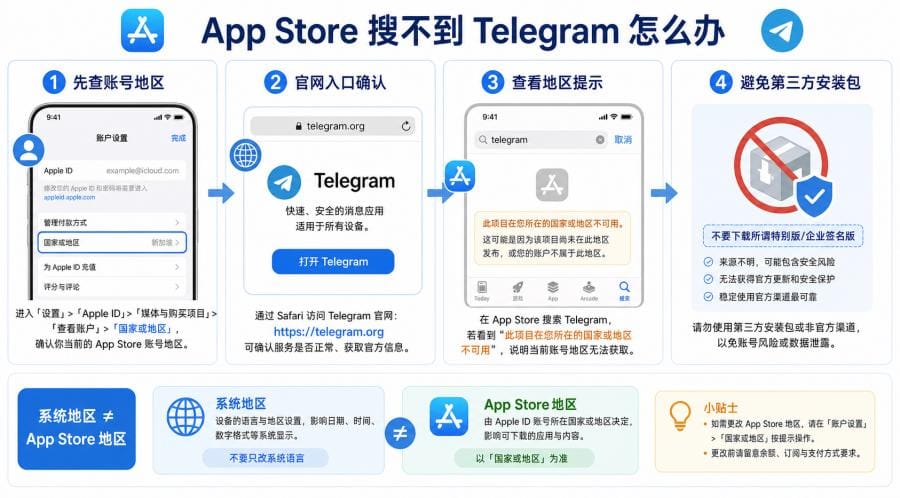
打开 App Store,进入账号页面,查看当前 Apple 账户的国家或地区。影响 App Store 应用显示的通常是 Apple 账户地区,而不是 iPhone 设置里的语言和地区。
如果当前地区无法显示 Telegram,你可以先通过 Telegram 官网入口跳转到 App Store,看页面是否提示“该应用在当前国家或地区不可用”。这个提示比单纯搜索不到更有参考价值。
外区 Apple 账户和 iPhone 系统地区不是一回事
很多新手会把“iPhone 系统地区”和“App Store 地区”混在一起。比如把 iPhone 地区改成美国、香港或新加坡,并不一定会改变 App Store 可下载应用。
可以简单理解为:
| 项目 | 新手可以这样理解 |
|---|---|
| Telegram 官网入口 | 用来确认官方链接,iPhone 最终通常跳转 App Store |
| App Store 地区 | 影响你能不能搜到或下载某些 App |
| iPhone 系统地区 | 影响日期、格式和部分本地化显示,不等于 App Store 地区 |
| Telegram 中文语言 | 是界面语言设置,不是另一个 Telegram App |
所以,如果你是因为搜不到 Telegram 才想调整设置,应优先检查 Apple 账户地区,而不是只改手机语言。
切换账号或更改地区前要注意什么
如果你准备更改现有 Apple 账户的国家或地区,建议先查看 Apple 官方的国家或地区更改说明。更改地区前,可能需要处理账户余额、订阅、付款方式、家庭共享、已购项目和下载记录等问题。
有些用户会选择使用另一个支持下载 Telegram 的 Apple 账户登录 App Store 下载应用。这里要分清楚:App Store 登录账号和 iCloud 登录账号可以不是同一个,但切换前仍建议了解后续应用更新、订阅管理和账号安全问题。
不建议下载所谓企业签名版或特别版
如果 App Store 页面提示 Telegram 当前不可用,不建议继续尝试来路不明的安装包,更不要下载所谓“企业签名版”“免验证版”“中文版特别版”。
这些方式对普通用户并不稳妥。即使短期能安装,也可能出现无法更新、账号异常、隐私泄露或应用失效等问题。
四、iPhone 安装 Telegram 的具体步骤
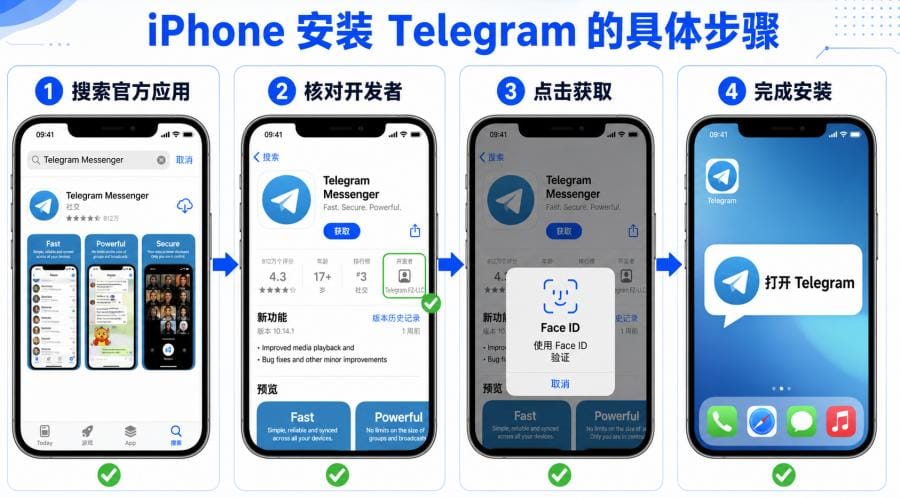
第一步:打开 App Store 并搜索官方应用
在 iPhone 桌面打开 App Store,点击右下角“搜索”,输入“Telegram Messenger”。找到应用后,先确认开发者为 Telegram FZ-LLC,再进入应用详情页。
如果你是从 Telegram 官网跳转过来的,也建议在 App Store 页面再核对一次应用名称和开发者信息。
第二步:点击获取并完成验证
确认无误后,点击“获取”或云朵下载图标。系统可能会要求使用 Face ID、Touch ID 或 Apple 账户密码进行验证。
验证通过后,等待 Telegram 下载和安装完成。安装速度取决于当前网络环境、App Store 连接状态和设备存储空间。
第三步:首次打开 Telegram
安装完成后,iPhone 桌面会出现 Telegram 图标。首次打开时,系统可能会询问是否允许通知、访问联系人等权限。
新手可以先允许通知,这样后续登录验证码、消息提醒更容易看到。联系人权限可以根据自己的隐私需求决定;如果暂时不想同步通讯录,可以先选择不允许,后面也可以在 iPhone 设置或 Telegram 隐私设置中调整。
五、Telegram iOS 注册与登录流程
输入手机号时要选择正确国际区号
打开 Telegram 后,点击 Start Messaging。选择国家或地区后,确认国际区号是否正确,再输入手机号。
例如,中国大陆手机号通常选择 +86,香港手机号选择 +852,台湾手机号选择 +886。输入手机号时不要重复填写国家区号,按页面提示填写即可。
验证码可能发到短信,也可能发到已有设备
输入手机号后,Telegram 会发送验证码。验证码不一定只通过短信发送。如果你的账号已经在旧手机、电脑端或 iPad 上登录,验证码可能会先发到已登录设备里的 Telegram 服务通知。
所以,如果你换了新 iPhone 登录,却一直等不到短信,可以先检查旧设备上的 Telegram,而不是连续多次重试。频繁请求验证码可能触发等待限制,反而让登录更麻烦。
不建议使用临时接码号码注册
不建议用临时接码平台或不受自己长期控制的手机号注册 Telegram。因为以后换设备、重新登录、找回账号时,仍然可能需要这个号码接收验证码。
如果号码失效、被别人重新使用,或者平台无法再次接收验证码,你的账号安全就会受到影响。对普通用户来说,长期可控的手机号比“快速注册”更重要。
六、Telegram iPhone 怎么设置中文
在 Settings 里进入 Language
有些用户安装 Telegram 后发现界面是英文,这不代表下载错了。官方 Telegram App 可以切换语言,重点是进入正确的语言设置位置。
打开 Telegram,点击右下角 Settings,进入设置页面后找到 Language。不同版本的 Telegram 入口名称可能略有变化,如果没有马上看到 Language,可以在设置页向下滑动查找。
选择简体中文或繁体中文
在 Language 页面中,选择 Chinese Simplified 或 Chinese Traditional。一般来说,Chinese Simplified 对应简体中文,Chinese Traditional 对应繁体中文。
选择后,Telegram 界面会自动切换语言。这个操作只是改变界面语言,并不是安装另一个所谓“Telegram 中文版 App”。
没有中文选项时怎么办
如果语言列表里没有中文,先到 App Store 检查 Telegram 是否为最新版。更新后再进入 Settings 查看 Language。
如果仍然找不到中文选项,可以先按当前版本显示为准,不要因为“没有中文”就去下载第三方改版 App。正规的理解应该是“Telegram 官方版设置中文”,而不是安装一个来路不明的“中文版 Telegram”。
七、下载后打不开或一直连接中怎么办
先确认网络环境是否稳定
有时 Telegram 已经安装成功,但打开后一直显示 Connecting,或者登录页面无法继续。这时要分开排查 App、系统和网络环境,不要马上认定是安装包有问题。
你可以先切换 Wi-Fi 和蜂窝网络测试,或者换一个更稳定的网络环境再试。不要在短时间内反复卸载、重装、频繁请求验证码,这通常不能解决连接问题。
检查 Telegram 是否为最新版
进入 App Store,搜索 Telegram Messenger,查看页面是否显示“更新”。如果有更新,建议先更新到最新版再尝试打开或登录。
旧版本可能出现兼容性、连接异常或某些入口显示不同的问题。教程中的设置路径也可能因为版本更新略有变化,实际操作应以当前 App 显示为准。
确认 iOS 版本是否满足要求
如果你的 iPhone 系统版本较旧,App Store 页面可能会提示系统不兼容。此时需要根据 App Store 当前显示的系统要求判断是否可以安装或更新。
不建议从第三方渠道找旧版安装包。对新手用户来说,保持 iOS 和 Telegram App 在官方支持范围内,是更安全的做法。
八、新手使用 Telegram 的安全建议
不要下载所谓“中文特别版”
Telegram 的正确使用方式是下载官方 App,然后在设置里切换中文界面。所谓“Telegram 中文特别版”“免验证版”“破解版”并不是普通用户需要的官方安装方式。
如果你看到某些网站宣传“免验证 Telegram”“iPhone 专用 Telegram 安装包”“中文版 Telegram 安装包”,建议直接避开。
保护验证码和两步验证密码
Telegram 验证码只用于登录你的账号,不要发给任何人。无论对方自称客服、管理员、群主,还是说可以帮你解封账号,都不要提供验证码。
进入 Telegram 后,建议在 Privacy and Security 中开启两步验证密码。这样即使别人拿到短信验证码,也不能轻易登录你的账号。
注意联系人同步和隐私设置
首次打开 Telegram 时,系统可能会询问是否同步联系人。同步联系人可以方便找到朋友,但也涉及通讯录隐私。
你可以进入 Telegram 的 Privacy and Security,根据需要调整手机号可见范围、最后上线时间、头像可见范围、群组邀请权限等设置。想进一步了解数据处理方式时,可以查看 Telegram 隐私政策。
九、Telegram iPhone 下载常见问题 FAQ
iPhone 可以直接从 Telegram 官网下载安装包吗?
一般不可以。iPhone 用户从 Telegram 官网点击 iOS 下载入口后,通常会跳转到 App Store。真正安装动作仍然在 App Store 完成。
Telegram iOS 需要外区 Apple ID 吗?
不一定。是否需要取决于你当前 App Store 地区是否能搜索和下载 Telegram。不要把“外区 Apple ID”当成唯一答案,先看 App Store 当前显示结果。
中国大陆手机号可以注册 Telegram 吗?
通常可以使用中国大陆手机号注册或登录 Telegram,但验证码接收情况可能受短信、网络、已登录设备等因素影响。如果收不到验证码,先检查旧设备里的 Telegram 服务通知、短信拦截设置和网络环境。
换 Apple ID 下载会影响 iCloud 吗?
App Store 账号和 iCloud 账号可以分开登录,但切换前要理解账号地区、已购项目、订阅和更新记录等影响。不要随意更改主账号地区,建议先看 Apple 官方说明。
Telegram iPhone 没有中文怎么办?
先进入 Settings > Language 查看是否有 Chinese Simplified 或 Chinese Traditional。如果没有,先更新 Telegram;仍然没有时,以当前版本显示为准,不要随意下载第三方中文改版。
为什么 Telegram 官网点下载还是打开 App Store?
这是 iPhone 的正常安装流程。官网用于确认官方入口,iOS 应用安装仍然通过 App Store 完成。
下载后可以切回原来的 Apple ID 吗?
通常下载完成后可以切回原来的 App Store 账号,但后续应用更新可能仍与下载时使用的账号有关。切换前建议考虑更新、订阅和账号管理问题。
Telegram 和 Telegram X 是同一个吗?
Telegram Messenger 是普通用户最常用的官方主应用。新手下载 iPhone 版 Telegram 时,建议优先选择 Telegram Messenger,并核对开发者信息。