Telegram Linuxegram 时,都会卡在同一个问题:官网提供的是 Linux x64 压缩包,不像 Windows 安装包那样双击下一步;网上又有人推荐 Flatpak、Snap、apt、pacman,越看越不知道该选哪一种。
其实 Telegram Linux 版安装并不复杂。关键不是记住某一条命令,而是先确认自己的系统架构、安装习惯和后续更新方式。本文会按官网 x64 包、Flatpak、Snap、发行版仓库几种方式说明,帮助你安全下载并安装 Telegram Desktop。
一、Telegram Linux 版应该从哪里下载
Linux 安装软件的渠道很多,所以下载 Telegram 前,先要分清“官方入口”和“系统安装渠道”。通讯软件涉及账号、验证码、联系人和聊天记录,安装包来源比下载速度更重要。
建议优先从 Telegram 官方下载页 进入,选择适合电脑端的 Telegram Desktop。Linux 用户通常会看到 Linux x64 下载入口,也可以看到 Flatpak、Snap 等安装方式。
如果只是临时登录,也可以使用 Telegram Web;但如果是日常长期使用,Telegram Desktop 的通知、文件下载、多窗口操作和桌面体验通常更稳定。
Linux x64 和 tar.xz 是什么意思
Linux x64 一般指适合 64 位 Linux 系统的版本。现在大多数普通电脑都是 x64 架构,但如果你使用的是 ARM 设备、32 位旧电脑或特殊系统,下载前要先确认架构是否匹配。
tar.xz 是 Linux 常见压缩包格式,可以理解为一个打包好的程序目录。它不一定有传统安装向导,通常是下载后解压,再进入目录运行 Telegram 程序。
不建议下载哪些安装包
不建议随便下载搜索结果里的“Telegram 中文版 Linux”“破解增强版”“第三方 deb 包”“免安装特别版”。这些安装包来源不透明,可能存在版本过旧、被修改、夹带广告或安全风险。
如果官方页面暂时打不开,可以优先考虑 Flathub、Snap Store 或发行版官方仓库,而不是去下载来历不明的安装包。
二、Telegram Linux 安装方式怎么选
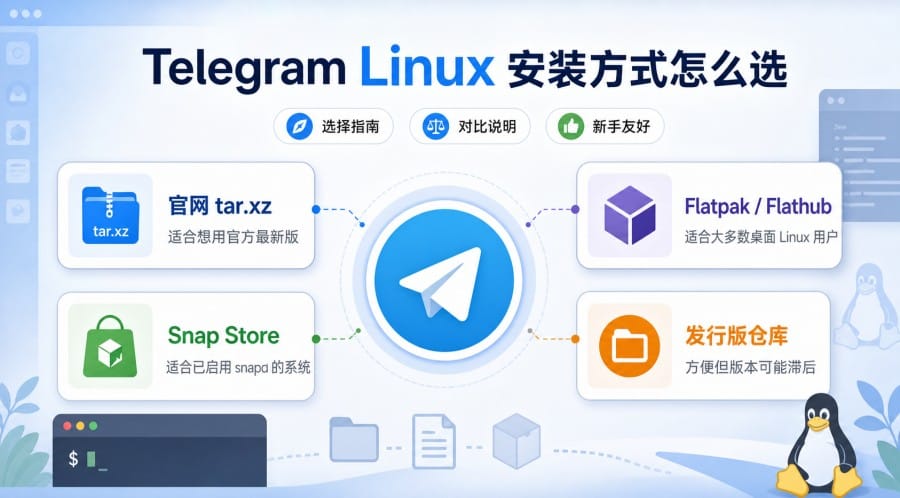
Telegram Linux 版常见安装方式主要有四种:官网 tar.xz 包、Flatpak / Flathub、Snap Store、发行版仓库。它们没有绝对好坏,主要区别在于更新方式和适合人群。
| 安装方式 | 适合用户 | 主要特点 |
|---|---|---|
| 官网 tar.xz | 想直接使用官方 Linux 包的用户 | 解压即可运行,但需要自己管理目录 |
| Flatpak / Flathub | 大多数桌面 Linux 用户 | 安装、更新、卸载统一,跨发行版方便 |
| Snap Store | Ubuntu 或已启用 snapd 的用户 | 命令简单,适合快速安装 |
| 发行版仓库 | 熟悉系统包管理器的用户 | 和系统更新机制一致,但版本可能滞后 |
如果你是新手,优先推荐 Flatpak 或 Snap;如果你想直接使用 Telegram 官方下载页提供的 Linux 包,可以选择 tar.xz;如果你熟悉自己的发行版仓库,也可以用系统包管理器安装。
三、从官网下载 Telegram Linux x64 并运行
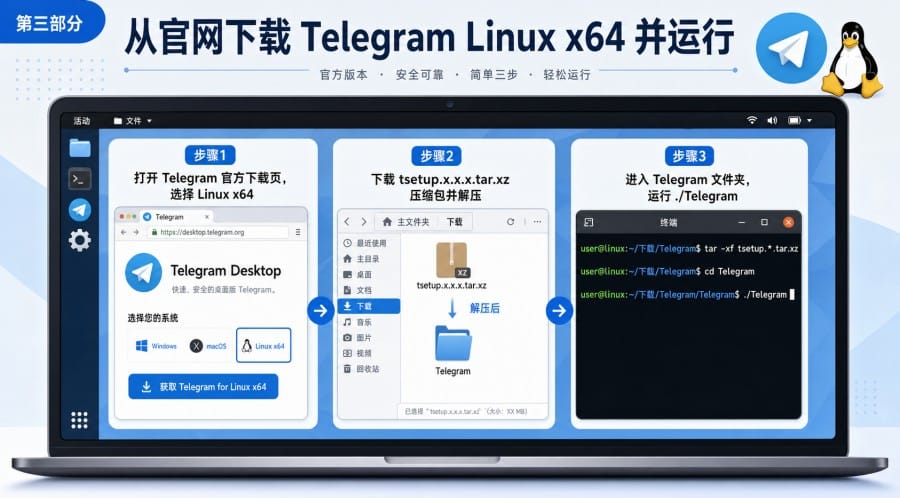
如果选择官网下载方式,流程可以理解为:下载压缩包、解压、运行程序,再根据需要创建启动入口。
下载官方压缩包
打开 Telegram Desktop 官方下载页,找到 Linux x64 下载入口。下载完成后,你通常会得到一个类似 tsetup.x.x.x.tar.xz 的文件,具体名称会随版本变化。
下载时注意两点:第一,确认页面来自 Telegram 官方入口;第二,确认电脑是 64 位 Linux 系统。如果是 ARM 设备、32 位系统或很老的 Linux 版本,不要默认最新版一定能运行。
解压并运行 Telegram
进入下载目录后,可以用文件管理器右键解压,也可以用终端命令:
tar -xf tsetup.*.tar.xz
解压后一般会出现 Telegram 文件夹。进入目录运行:
cd Telegram
./Telegram
如果 Telegram 正常打开,就可以开始登录账号。建议不要把 Telegram 长期放在 Downloads 下载目录,可以移动到 ~/Applications、/opt 或你习惯的软件目录,方便后续管理。
创建启动入口和更新
首次运行后,Telegram 可能会提示创建桌面入口,或者自动出现在应用菜单中。不同桌面环境表现不同,以当前系统显示为准。
官网 tar.xz 版本通常会有自己的更新提示。如果更新后无法启动,可以在终端运行 ./Telegram 查看报错,常见原因包括系统库太旧、架构不匹配或系统版本过低。
四、使用 Flatpak / Flathub 安装 Telegram
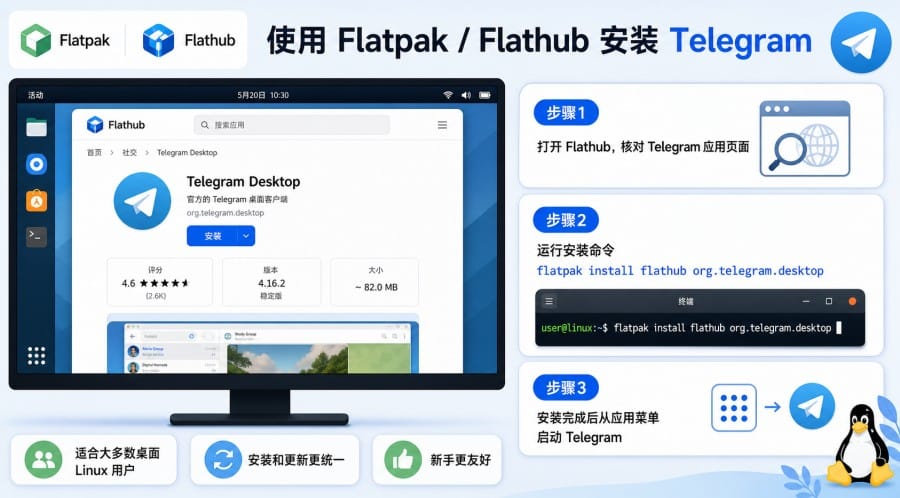
如果你使用 Fedora、Linux Mint、Debian、Ubuntu 或其他桌面 Linux,Flatpak 是比较适合新手的方式。它的优点是安装、更新和卸载都比较统一,不需要手动管理 Telegram 程序目录。
安装前,可以先打开 Telegram Flathub 页面,核对应用名称和应用 ID。常见安装命令是:
flatpak install flathub org.telegram.desktop
安装完成后,可以从系统应用菜单启动 Telegram。后续更新可以通过图形化软件中心处理,也可以使用:
flatpak update
如果你的系统还没有启用 Flatpak 或 Flathub,需要先按当前发行版的说明完成设置。不要只复制网上的命令,最好确认命令是否适合你的系统版本。
五、使用 Snap Store 或发行版仓库安装
Ubuntu 用户通常已经启用了 snapd,可以直接使用 Snap 安装 Telegram。安装前可以通过 Telegram Snap Store 页面 核对应用名称、发布者和安装命令。
常见命令是:
sudo snap install telegram-desktop
安装完成后,可以从应用菜单打开 Telegram。后续更新通常由 Snap 管理,也可以通过系统更新机制处理。
有些发行版仓库也提供 telegram-desktop 包。例如 Ubuntu / Debian 用户可以先搜索:
apt search telegram-desktop
如果能找到,再根据系统提示安装。如果找不到,不代表 Linux 不能安装 Telegram,也不代表需要去下载第三方 deb 包。更稳妥的做法是改用官网 tar.xz、Flatpak 或 Snap。
Arch Linux 用户如果官方仓库提供该包,可以使用:
sudo pacman -S telegram-desktop
Fedora 用户如果不想处理 RPM 包和第三方仓库差异,优先使用 Flatpak 会更简单。
六、不同 Linux 系统的安装建议
不同发行版的软件管理方式不同,不建议所有系统都照抄同一条命令。
Ubuntu / Debian 用户可以优先考虑 Snap、Flatpak 或官网 tar.xz。如果 sudo apt install telegram-desktop 提示找不到包,先不要急着搜索“telegram deb 下载”,因为搜索结果里的 deb 包未必可靠。
Fedora 用户建议优先使用 Flatpak。Fedora 桌面环境对 Flatpak 支持较好,也更适合普通用户统一管理应用。
Arch Linux 用户通常更熟悉 pacman 和 AUR 生态,可以优先确认官方仓库是否提供 Telegram Desktop,再决定是否使用其他方式。
老系统、32 位设备和 ARM 设备要特别谨慎。官网 Linux x64 主要面向 64 位 Linux 桌面环境,不代表所有旧电脑或 ARM 设备都能直接运行。如果解压后打不开,建议先查看终端报错,再确认系统架构和相关依赖。
七、安装后登录、更新与常见问题
安装完成后,Telegram Desktop 的使用方式和 Windows、macOS 版本接近。你可以用手机号登录,也可以用手机端 Telegram 扫描二维码登录。
如果使用手机号登录,需要选择正确的国家或地区代码,再接收验证码。如果收不到验证码,不要短时间内反复尝试太多次,可以先检查手机号、网络环境,以及手机端 Telegram 是否已经登录。
Telegram 是云端同步机制,登录后大部分聊天、群组和频道内容会自动同步到 Linux 版 Telegram Desktop。但本地下载文件、缓存目录、通知权限和自动下载设置可能因设备而不同。长期使用时,建议检查下载路径和媒体自动下载选项,避免占用过多磁盘空间。
卸载方式取决于你的安装渠道。官网 tar.xz 版本通常是退出 Telegram 后删除程序目录,并按需清理启动入口;Flatpak 可以使用:
flatpak uninstall org.telegram.desktop
Snap 可以使用:
sudo snap remove telegram-desktop
发行版仓库安装的版本,则使用对应包管理器卸载。
Telegram Linux 版官网下载后怎么运行?
下载 tar.xz 压缩包后,先解压,再进入 Telegram 文件夹运行 ./Telegram。如果无法运行,可以在终端查看具体报错。
Flatpak 版和 Snap 版有什么区别?
Flatpak 通过 Flathub 安装和更新,适合多数桌面 Linux 用户;Snap 通过 Snap Store 安装和更新,Ubuntu 用户使用更方便。普通用户选择自己系统支持更好的方式即可。
下载 Telegram 时怎么避免假官网?
优先从 Telegram 官方下载页、Flathub、Snap Store 或发行版官方仓库安装。不要下载“修改版”“特别版”“第三方中文版安装包”,也不要随便点击社群里别人发来的安装包链接。