Telegram 登录不上怎么办?验证码、网络连接和两步验证排查方法
很多中文用户安装 Telegram 后,第一步就卡在登录:手机号输入后一直显示 Connecting,验证码迟迟不来,输入验证码后又要求 Password,或者频繁操作后提示 Too Many Attempts。遇到这些情况,不建议反复卸载重装、连续请求验证码,也不要去找所谓“免验证版”“自动收码工具”。
Telegram 登录不上通常不是单一原因,可能与客户端来源、网络连接、验证码发送方式、两步验证密码、账号限制或设备会话有关。下面按新手最常遇到的场景,整理一套更稳妥的排查流程。
一、先确认是否使用 Telegram 官方版本
排查登录问题前,第一步要确认安装来源。很多第三方“中文版”“破解版”“免验证版”看起来像 Telegram,但可能被修改过,存在验证码泄露、账号被盗、代理劫持等风险。
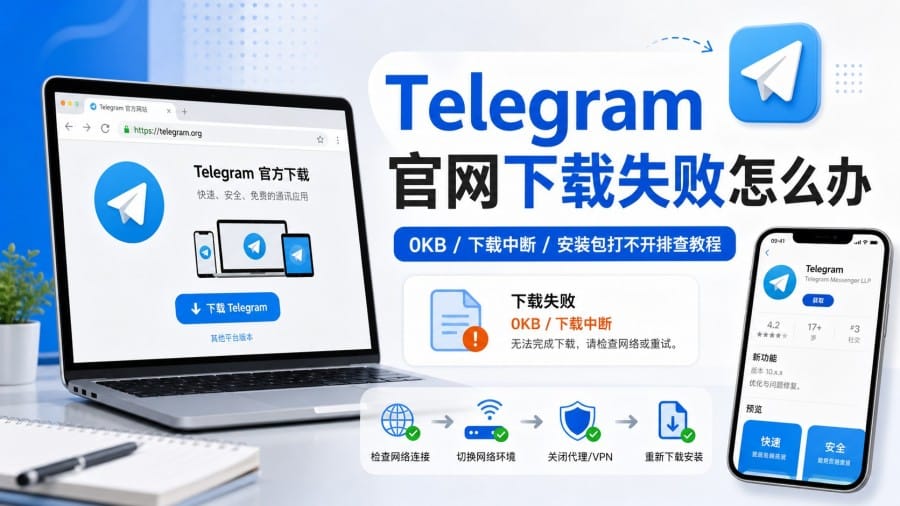
新手建议优先从 Telegram 官方下载页 进入对应平台。官方页面列出了 Android、iPhone / iPad、Telegram Desktop、WebA、WebK、Telegram X 等入口。
常见平台可以这样选择:
- Android:可使用 Google Play 版本,也可从 Telegram 官网下载 APK。
- iPhone / iPad:通过 App Store 安装。
- 电脑端:使用 Telegram Desktop。
- 网页版:访问 web.telegram.org,或从官方 Apps 页面进入 WebA / WebK。
- Telegram X:属于 Telegram 官方列出的 Android 实验性客户端,可用于排查版本差异,但不能保证改变验证码规则。
Telegram 本身支持多语言设置,部分中文语言包也可以使用,但这不等于必须安装“中文修改版”。如果某个安装包宣传“免验证”“绕过限制”“自动收码”,反而要提高警惕。
二、Telegram 一直 Connecting 怎么排查
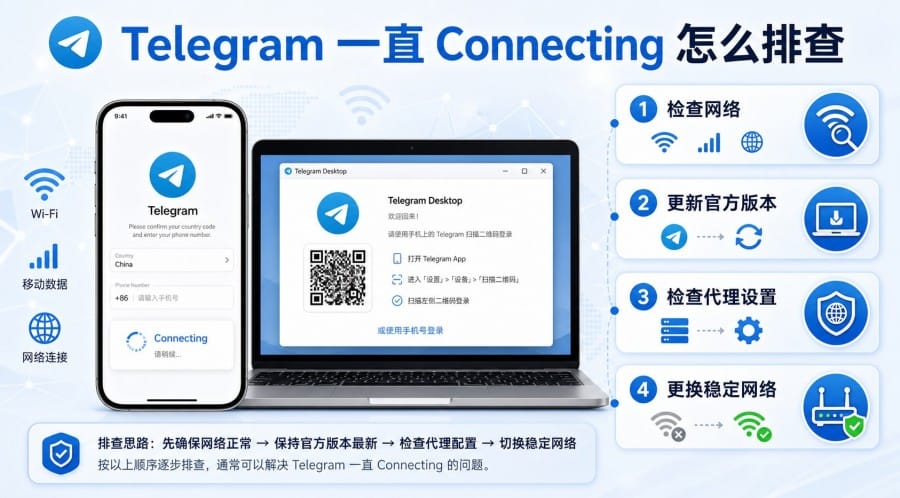
Telegram 一直 Connecting,不一定是软件坏了。更常见的原因包括网络无法连接 Telegram 服务器、代理设置错误、节点不稳定、客户端版本过旧,或者短时间内多次登录触发风控。
可以先按下面步骤检查:
第一,确认手机或电脑本身能正常上网。打开浏览器访问普通网页,排除本机断网问题。
第二,确认 Telegram 是官方最新版。如果使用很久以前下载的 APK 或旧版 Desktop 客户端,建议先更新。
第三,换一个稳定网络测试。例如从 Wi-Fi 切换到移动网络,或从移动网络切回 Wi-Fi。不要短时间内频繁切换十几个节点反复请求验证码,这可能让登录状态更复杂。
第四,检查代理设置。Telegram 支持 SOCKS5 和 MTProto 代理,官方代理说明可参考 Telegram 官方代理设置说明。
手机端常见入口:
Android:
Settings > Data and Storage > Proxy Settings
iOS:
Settings > Data and Storage > Proxy
电脑端常见入口:
Settings > Advanced > Connection Type
进入后,根据代理类型填写服务器、端口、用户名、密码或 MTProto secret。保存后观察连接状态是否恢复。代理来源要可信,不建议随便使用公开群里来路不明的节点。
如果代理显示可用,但 Telegram 仍无法登录,不要一直点击发送验证码。可以先停止操作,等待一段时间后,再使用稳定网络重新尝试。
三、Telegram 验证码收不到先看哪里
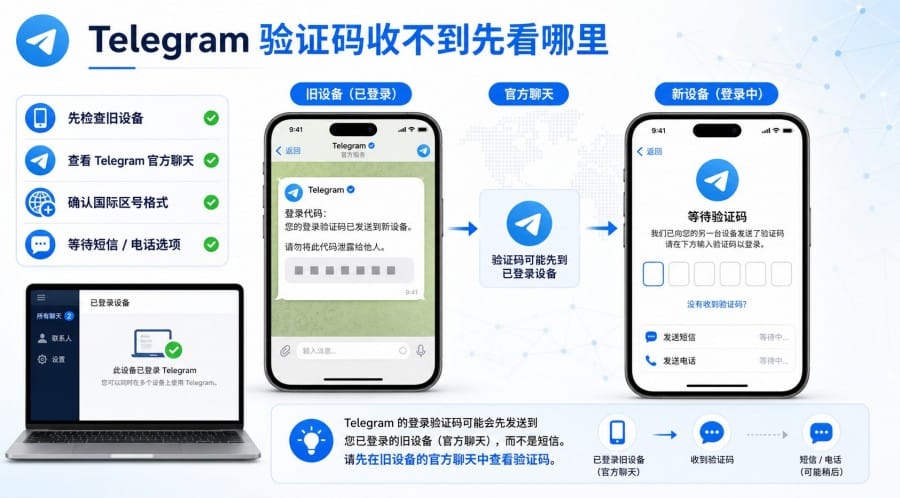
很多人收不到 Telegram 验证码时,只检查短信收件箱。实际上,Telegram 登录码不一定优先通过 SMS 发送。如果账号近期在其他设备登录过,验证码可能会发到已登录设备里的蓝勾 “Telegram” 官方聊天。
你可以按这个顺序排查:
第一,打开以前登录过的手机、电脑、iPad 或网页版,查看是否有来自 “Telegram” 官方聊天的登录码。
第二,确认手机号格式是否正确。手机号应使用国际格式:
+国家区号 + 手机号
例如中国大陆号码通常是 +86 加手机号,香港号码是 +852,台湾号码是 +886。不要在国家区号后重复输入多余的 0、空格或特殊符号。
第三,等待页面提供下一步选项。不同平台、账号状态、地区和当前版本的界面可能不同,不要固定理解为“60 秒后一定出现 SMS”。如果页面提供短信或电话验证,就按当前界面提示操作。
第四,检查运营商短信接收情况。如果号码格式没问题,但短信一直不到,可以确认是否开启国际短信接收、是否被系统拦截、套餐是否限制海外短信。不能简单说某个运营商一定拦截,更准确的说法是:部分号码、套餐、系统规则或国际短信权限可能影响接收。
关于登录码、短信和两步验证的官方说明,可以参考 Telegram 官方 FAQ。
四、出现 SMS Fee 或 Too Many Attempts 怎么办
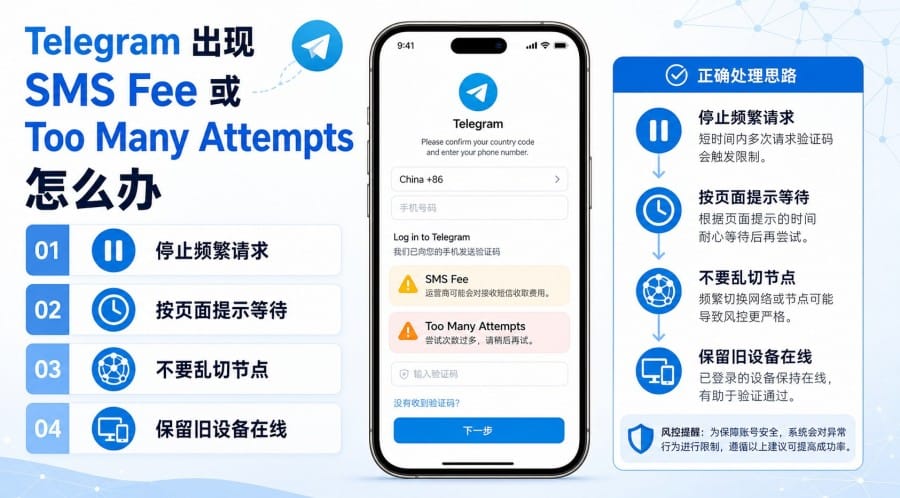
有些用户登录时会看到 SMS Fee、注册费用或短信成本相关提示;也有人因为反复请求验证码,看到 Too Many Attempts。遇到这些提示时,重点不是继续乱点,而是先判断当前状态。
如果页面出现 SMS Fee 或费用提示,建议以当前 App 页面显示为准。是否触发费用、是否必须支付、支付方式是什么,可能与地区、版本、账号状态和当前验证流程有关。不要相信“换 Telegram X 一定绕过 SMS Fee”“某个 APK 一定免短信费”这类说法。
如果出现 Too Many Attempts,通常表示短时间内请求验证码或尝试登录次数过多。此时继续点击,一般不会更快收到验证码,反而可能延长限制。
更稳妥的做法是:
- 停止继续请求验证码;
- 按页面提示等待;
- 暂时不要频繁更换节点和设备;
- 保留旧设备在线;
- 等限制解除后,再用官方客户端和稳定网络尝试。
如果只是 Connecting 或网络错误,还可以调整网络和代理;如果已经提示 Too Many Attempts,就更应该先等待,而不是继续测试。
五、输入验证码后要求 Password 是什么
输入 Telegram 验证码后,如果页面继续要求 Password,这通常不是短信验证码,也不是手机锁屏密码,而是 Telegram 两步验证密码。
Telegram 登录可能包含两层验证:
第一层是登录码,可能来自 Telegram 官方聊天、短信或电话。
第二层是 Password,也就是之前设置的两步验证密码。开启两步验证后,即使别人拿到登录码,也不能直接登录你的账号。
如果你设置过恢复邮箱,可以在 Password 页面点击 Forgot password,然后按邮件提示重置。恢复邮箱是找回两步验证密码的重要入口,登录成功后建议尽快检查并绑定。
如果没有恢复邮箱,但还有旧设备保持登录,可以尝试从已登录设备进入:
Settings > Privacy and Security > Two-Step Verification
然后查看是否能修改或处理两步验证设置。
如果没有恢复邮箱,也没有任何已登录设备,最后可能只能考虑 Reset Account。这里要特别谨慎:重置账号不是普通找回密码,可能导致聊天记录、媒体、文件等数据丢失。频道主、群主、运营账号不要随便点击重置。
六、电脑端和网页版能不能辅助登录
电脑端和网页版可以帮助排查手机端问题,但它们不是“万能短信通道”。能不能登录,仍取决于账号状态、验证码发送方式、网络连接和两步验证。
如果手机已经登录,电脑端更推荐扫码登录:
手机 Telegram > Settings > Devices > Link Desktop Device
然后用手机扫描 Telegram Desktop 或 Web 端显示的二维码。
如果没有旧设备,就只能在电脑端或网页版输入手机号,并按页面提示完成验证。但要注意,Desktop 和网页版不一定能直接通过短信完成所有登录流程,尤其是新账号或没有已登录设备的情况。
如果你已经成功登录网页版,下一次在手机或电脑登录时,验证码可能会发到网页端里的 Telegram 官方聊天。此时可以打开网页端查看登录码,再回到新设备输入。
网页版的作用是提供一个官方登录入口,帮助排查手机 App、系统代理或客户端版本问题,而不是绕过 Telegram 的账号验证流程。
七、登录成功后建议马上做的设置
成功登录后,不要急着退出所有旧设备。很多账号后续能不能顺利迁移、能不能找回两步验证、能不能处理异常登录,都和旧设备有关。
建议登录后先做这几件事:
第一,检查两步验证。进入 Privacy and Security,开启或确认 Two-Step Verification,并设置强密码。
第二,添加恢复邮箱。恢复邮箱可以在忘记两步验证密码时提供找回入口。邮箱本身也要设置强密码和二次验证。
第三,设置 Passkey。如果你的 Telegram 版本支持 Passkey,可以在已登录设备上添加。Passkey 不能替代所有验证流程,但在部分场景下可以减少对短信的依赖。
第四,保留至少一个可信设备。不要刚登录新设备,就把旧手机、旧电脑全部退出。建议至少保留一个可信设备在线,尤其是频道主、群主、运营账号。
第五,检查设备会话。进入:
Settings > Devices
查看是否有陌生设备。如果发现不认识的会话,先确认自己的账号已经安全,再终止异常会话。
最后,任何情况下都不要把 Telegram 登录码、两步验证密码、恢复邮箱验证码发给别人,也不要把长期账号注册在接码平台或临时号码上。
八、Telegram 登录常见问题
1. Telegram 登录码为什么发到旧设备,不发短信?
如果账号近期在其他设备使用过,Telegram 可能把登录码发到已登录设备里的官方 “Telegram” 聊天,而不是短信。先检查旧手机、旧电脑、iPad 或网页版。
2. Telegram 收不到验证码可以用邮箱登录吗?
通常不能只靠邮箱登录。邮箱主要用于两步验证密码恢复,登录账号仍需要手机号和验证码流程。
3. Telegram 一直 Connecting 是软件坏了吗?
不一定。更常见的是网络连接不稳定、代理配置错误、客户端版本过旧或节点质量不好。建议先确认官方版本,再检查网络和代理。
4. Telegram 官网 APK 和 Google Play 版本有什么区别?
两者都属于官方渠道。Google Play 适合能正常访问商店的用户;官网 APK 适合需要从 Telegram 官网手动下载安装的 Android 用户。安装时要认准官方来源。
5. Telegram SMS Fee 是必须付费才能登录吗?
要以当前 App 页面提示为准。SMS Fee 相关提示可能因地区、版本和账号状态不同而不同,不建议相信“某客户端一定能绕过”的说法。
6. Telegram 提示 Too Many Attempts 要等多久?
按页面提示等待。限制时间可能从数小时到数天不等。期间不要继续反复请求验证码,也不要频繁切换节点测试。
7. Telegram 登录时出现 Password 是什么密码?
这是 Telegram 两步验证密码,不是短信验证码,也不是手机锁屏密码。如果忘记了,先点击 Forgot password,检查恢复邮箱。
8. 没有旧设备还能登录 Telegram 吗?
可以尝试手机号登录,并等待页面提供短信、电话或其他验证选项。但如果收不到验证码、触发 Too Many Attempts,或忘记两步验证密码,处理难度会明显增加。