Telegram 官网入口和下载页面有什么区别?新手下载该怎么选?
很多新手第一次下载 Telegram 时,都会遇到一个相似问题:搜索结果里有 Telegram 官网入口、应用下载页、Android APK 页面、Telegram Desktop 页面,还有 App Store、Google Play、Microsoft Store,到底应该点哪个?
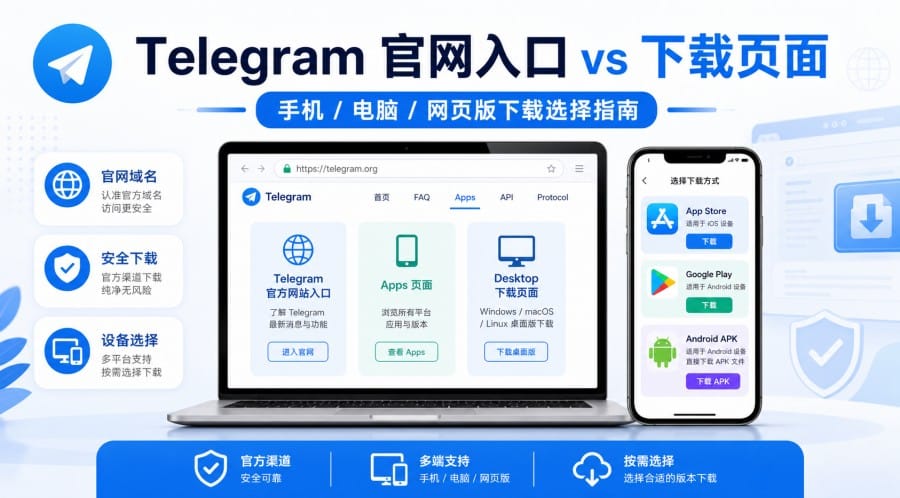
其实,Telegram 官网入口和下载页面并不是两个互相冲突的来源。它们都可能属于 Telegram 官方体系,只是用途不同。官网入口更像“总目录”,适合确认官方信息;下载页面更像“按设备分好的安装入口”,适合直接下载对应版本。
这篇文章会按 Android 手机、Windows 电脑、Mac、iPhone/iPad 和网页版分别说明 Telegram 下载入口怎么选,并提醒新手避开假官网、第三方下载站和来路不明的安装包。

一、Telegram 官网入口和下载页面有什么区别?
1. 官网入口更像官方总目录
Telegram 官网首页通常指 telegram.org。它主要用于展示 Telegram 的功能介绍、官方博客、FAQ、隐私说明和各平台应用入口。
如果你的目的只是确认“这个网站是不是 Telegram 官方网站”,官网首页是比较直接的入口。但如果你已经确定要下载 Android、Windows、macOS 或 iOS 版本,官网首页未必是最快路径,因为你还需要继续点击到对应设备页面。
简单理解:官网首页适合确认官方信息,下载页面适合直接安装应用。
2. 下载页面更适合按设备选择
Telegram 的应用入口并不只有一个页面。不同设备对应不同安装方式,例如 Android 可以通过 Google Play 或官网 APK 获取,Windows 可以下载 Telegram Desktop,iPhone/iPad 通常通过 App Store 安装。
不确定自己该选哪个版本时,可以先看 Telegram 官方应用页。这个页面会集中列出移动端、桌面端和网页版入口,适合新手先判断自己的设备类型。
3. 新手不用只记一个网址
很多文章会把所有 Telegram 下载入口都写成 telegram.org,这不够准确。telegram.org 是官网首页,但 Android、桌面版、macOS、Web 版还有更具体的入口。
更实用的做法是:先确认设备,再选择对应官方渠道。这样比死记一个首页更安全,也能减少下载错版本的风险。
二、先认准常见 Telegram 官方入口
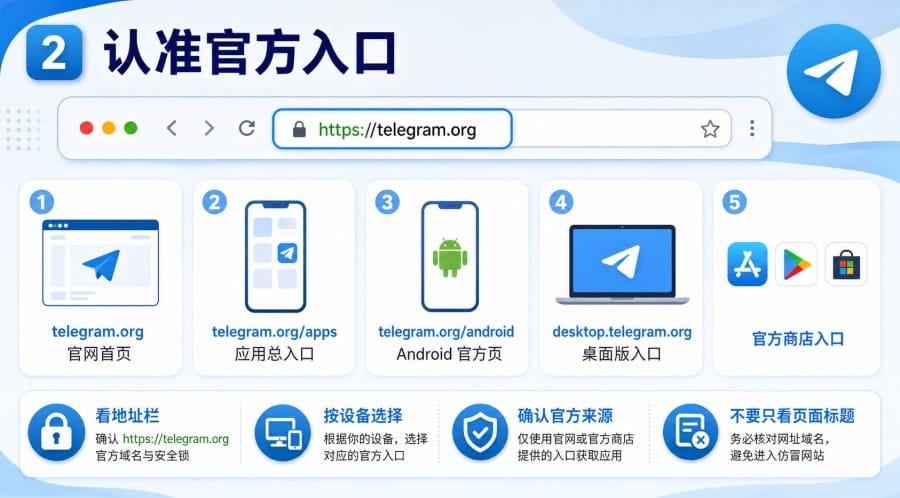
1. Telegram 官网首页
telegram.org 是 Telegram 官方网站首页,适合查看官方介绍、功能说明、FAQ 和其他官方页面入口。
如果你只是想判断某个页面是否可信,可以先看域名是否属于 Telegram 官方体系。不要只看网页标题是否写着“官方版”“中文版”“高速下载”,更要看浏览器地址栏里的真实域名。
2. Telegram 应用总入口
Telegram 应用总入口适合不知道该下载哪个版本的新手。它会按设备类型展示 Android、iPhone/iPad、Windows/Mac/Linux、macOS 和 Web 等入口。
如果你正在写教程文章,也建议把这个页面作为主要外链之一,因为它不是单独指向某一个安装包,而是让用户从官方页面继续选择设备版本,可信度更高。
3. Android 官方页面
Android 用户如果想从官网获取 APK,可以查看 Telegram Android 官方页面。这个页面面向 Android 设备,适合无法使用 Google Play、或者想从 Telegram 官网获取 APK 的用户。
需要注意的是,官网 APK 不等于“没有任何风险”。它的优势在于来源明确,但安装时仍要注意系统权限、浏览器下载提示和手机安全设置。
4. Telegram Desktop 页面
Windows、macOS、Linux 用户可以查看 Telegram Desktop 官方页面。这个页面主要面向电脑端用户,适合下载桌面客户端。
电脑端用户不要把 Telegram Web 当成桌面安装包。Web 版是浏览器入口,不需要安装;Telegram Desktop 才是电脑客户端。
5. App Store、Google Play 和 Microsoft Store
iPhone/iPad 用户通常应通过 App Store 安装 Telegram Messenger。Android 用户如果能正常使用 Google Play,可以优先选择 Google Play。Windows 用户也可以把 Microsoft Store 作为备用渠道。
无论使用哪个应用商店,都要确认应用名称、发布者信息和页面来源,不要把相似名称的第三方应用当成官方 Telegram。
三、不同设备应该怎么选择 Telegram 下载入口?
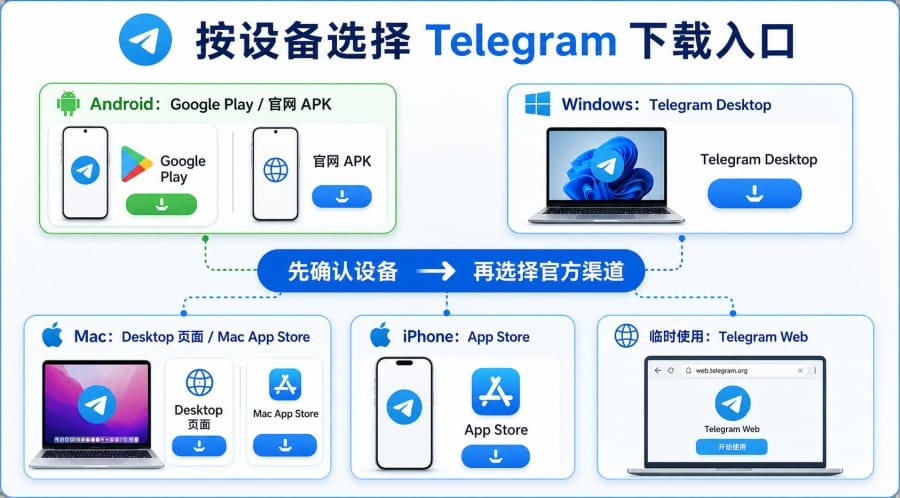
1. Android 手机:Google Play 或官网 APK
Android 用户可以优先选择 Google Play,因为安装和更新比较省心。如果你的手机没有 Google Play,或者 Google Play 中无法正常获取 Telegram,可以再选择 Telegram 官网 APK。
下载 APK 时要注意两点:
第一,确认来源是 Telegram 官方页面,不要从陌生网盘、第三方下载器或软件下载站获取 APK。
第二,安装 APK 时,系统可能会提示“允许安装未知应用”。如果你只是临时安装 Telegram,安装完成后可以回到系统设置里关闭不必要的安装权限。
2. Windows 电脑:优先 Telegram Desktop
Windows 用户长期使用 Telegram,建议安装 Telegram Desktop。桌面版适合办公、管理群组、接收文件和多设备同步,体验通常比网页版更稳定。
普通用户可以选择 Windows x64 版本。如果你不确定自己的系统版本,可以先查看电脑系统信息,再按页面提示选择安装包。下载后运行安装程序,按照提示完成安装即可。
如果官网访问慢,也可以在 Microsoft Store 搜索 Telegram Desktop,但安装前仍要确认应用名称和发布者信息。
3. Mac 用户:Desktop 页面或 Mac App Store
Mac 用户可以从 Telegram Desktop 页面获取桌面版,也可以通过 Mac App Store 安装。两种方式都适合普通用户,只是安装和更新方式不同。
习惯从 App Store 管理应用的用户,可以直接使用 Mac App Store;想下载独立安装包的用户,可以选择桌面版官网入口。
4. iPhone/iPad 用户:直接使用 App Store
iPhone 和 iPad 用户不要在网页里寻找 APK。APK 是 Android 安装包,iOS 不能直接安装 Android APK。
正确方式是打开 App Store,搜索 Telegram Messenger,并确认开发者信息后安装。如果你所在地区暂时无法搜索或下载 Telegram,需要以当前 App Store 实际显示为准,不建议随便安装网页上的描述文件或所谓“iOS 安装包”。
5. 临时登录:可以使用 Telegram Web
如果你只是临时查看消息,或者当前设备不方便安装软件,可以使用 Telegram Web。网页版不需要下载安装包,打开浏览器即可使用。
不过,Web 版更适合临时场景。长期使用 Telegram,尤其是需要管理频道、群组、文件或多设备同步时,手机 App 或 Telegram Desktop 通常更合适。
四、Telegram 官网 APK、应用商店版和 Web 版有什么不同?
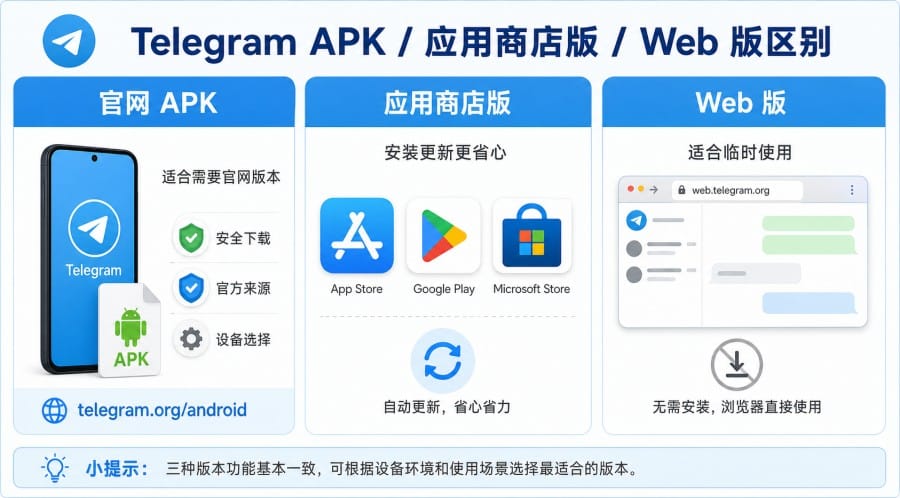
1. 官网 APK 和 Google Play 版本
Android 官网 APK 来自 Telegram 官方 Android 页面,适合需要官网版本的用户。Google Play 版本更适合大多数普通 Android 用户,因为安装、更新和权限管理更省心。
如果你能正常访问 Google Play,可以优先选择 Google Play;如果无法使用 Google Play,再考虑官网 APK。
2. 桌面安装包、便携版和商店版
Telegram Desktop 可能提供标准安装包、便携版以及不同系统版本。普通 Windows 用户建议选择标准安装包;如果你不想安装到系统目录,或者需要在特定环境中使用,可以再考虑便携版。
Microsoft Store 版适合习惯使用 Windows 商店的用户,但不要轻信“国内一定满速”“百分百不需要网络工具”这类说法。实际下载速度和可访问情况会受到网络环境、系统设置和地区因素影响。
3. App Store 为什么是 iPhone 的主要渠道
iPhone 的应用安装主要通过 App Store 完成。Telegram 官网可以提供信息或跳转入口,但不能像 Android 一样让 iPhone 直接安装 APK。
如果网页声称可以给 iPhone 安装“Telegram APK”,基本不建议继续操作。
4. Web 版不是安装包
Telegram Web 是网页版入口,不是 Windows 或 Mac 安装包。它适合临时登录、轻量查看消息,或者在公共电脑上临时使用。
如果你经常使用 Telegram,建议安装手机 App 或桌面客户端,这样在消息同步、文件接收、通知和账号管理方面更方便。
五、Telegram 下载和安装步骤
1. Android 手机安装步骤
第一步,用手机浏览器打开 Telegram Android 官方页面,确认地址栏是 Telegram 官方域名。
第二步,根据页面提示下载 Telegram APK,或选择跳转到 Google Play。
第三步,下载完成后打开 APK 文件。如果系统提示允许浏览器安装应用,确认来源无误后再继续。
第四步,安装完成后打开 Telegram,使用手机号登录。
第五步,根据 Telegram 当前提示接收登录码。登录码可能通过短信、电话或已登录设备接收,具体以页面显示为准。
2. Windows 电脑安装步骤
第一步,打开 Telegram Desktop 官方页面。
第二步,根据系统选择 Windows 版本。多数新电脑可以选择 Windows x64。
第三步,下载并运行安装程序,按提示完成安装。
第四步,打开 Telegram Desktop。你可以使用手机 Telegram 扫码登录,也可以根据页面提示使用手机号登录。
第五步,登录后检查设备同步情况。如果你已经在手机上使用 Telegram,桌面端通常会同步你的云端聊天记录。
3. iPhone/iPad 安装步骤
第一步,打开 iPhone 或 iPad 自带的 App Store。
第二步,搜索 Telegram Messenger。
第三步,确认应用名称和开发者信息,避免下载相似名称的第三方应用。
第四步,点击获取并安装。
第五步,打开 Telegram 后使用手机号登录,并按页面提示完成验证。
4. 官网打不开或下载慢怎么办?
如果 Telegram 官网打不开或下载速度很慢,不要马上转向不明下载站。可以先按设备尝试其他官方渠道:
Android 用户可以查看 Google Play;iPhone 用户直接使用 App Store;Windows 用户可以尝试 Microsoft Store 或稍后再访问 Telegram Desktop 页面;只是临时登录的用户可以考虑 Telegram Web。
如果你是站长或内容运营者,在文章里引导用户下载 Telegram 时,建议链接到官方应用页、Android 官方页或 Desktop 官方页,不要直接堆 APK 直链。这样更符合用户安全,也更符合 Google 对可信内容的判断。
六、新手下载 Telegram 常见风险
1. 把第三方下载站当成官网
很多下载站会在标题里写“Telegram 官方版”“Telegram 中文版下载”“纸飞机官方入口”,但实际域名并不属于 Telegram 官方体系。
下载前不要只看标题和按钮文案,要重点看浏览器地址栏、下载来源和应用发布者。看到“高速下载器”“破解版”“免验证”“魔改版”等字样时,建议直接避开。
2. 在 iPhone 上寻找 APK
APK 只适用于 Android。iPhone 用户无法通过 APK 安装 Telegram。看到“iPhone Telegram APK”“iOS APK 安装包”这类说法,基本可以判断不适合继续操作。
iPhone/iPad 用户应以 App Store 当前显示结果为准。
3. 把 Telegram X 当成普通 Telegram
Telegram X 和 Telegram Messenger 不是完全相同的应用。普通新手如果只是想安装常规 Telegram,建议优先选择 Telegram Messenger,并确认官方发布者信息。
如果你只是为了日常聊天、加入频道、管理群组或在电脑端同步消息,普通 Telegram Messenger 已经足够。
4. 忽略账号安全设置
下载入口正确只是第一步。安装后还要注意账号安全,例如不要把登录验证码发给别人,不要扫描陌生人提供的登录二维码,不要在不明网站输入手机号和验证码。
建议新用户登录后检查“隐私和安全”相关设置,尤其是两步验证、已登录设备和手机号可见范围。这样可以降低账号被盗用或误登录的风险。
七、Telegram 官网入口和下载页常见问题
1. Telegram 官网入口是哪个?
Telegram 官网首页是 telegram.org。如果你想查看不同平台的官方应用入口,可以从 Telegram 官方应用页开始。
2. Telegram 下载页面和官网首页有什么区别?
官网首页更像官方总入口,主要用于了解 Telegram 和进入其他官方页面;下载页面更偏向具体设备,例如 Android 页面、Desktop 页面和应用商店页面。
3. Telegram 官方下载页安全吗?
从 Telegram 官方网站或官方应用商店下载,安全性更高,也能最大程度减少下载到仿冒安装包、第三方修改版或捆绑软件的风险。但安装后仍要注意系统权限、账号安全和登录验证。
4. Android 应该用官网 APK 还是 Google Play?
普通用户能正常使用 Google Play 时,可以优先选择 Google Play。需要官网 APK 时,再进入 Telegram Android 官方页面下载。
5. iPhone 可以从 Telegram 官网下载安装包吗?
不能像 Android 一样下载 APK 安装。iPhone 和 iPad 用户应通过 App Store 搜索 Telegram Messenger 并安装。
6. Windows 电脑应该下载 Telegram Desktop 还是用网页版?
长期使用建议安装 Telegram Desktop;临时查看消息可以使用 Telegram Web。桌面版体验更完整,网页版更适合临时场景。
7. Microsoft Store 里的 Telegram Desktop 可以用吗?
可以作为备用渠道,但安装前要确认应用名称、发布者和页面信息。不要只看搜索结果标题就直接安装。
8. 怎么判断自己打开的是不是 Telegram 假官网?
重点看浏览器地址栏和下载来源。优先选择 telegram.org、desktop.telegram.org、macos.telegram.org 等官方相关域名,以及 App Store、Google Play、Microsoft Store 等官方应用商店页面。
9. Telegram 官网打不开时还能怎么安装?
Android 用户可以查看 Google Play,iPhone 用户使用 App Store,Windows 用户可以尝试 Microsoft Store 或稍后访问 Telegram Desktop 页面。不要因为官网暂时打不开,就随便下载第三方安装包。
10. 新手下载 Telegram 最稳妥的选择是什么?
最简单的方式是按设备选择:Android 优先 Google Play 或 Telegram Android 官方页面;iPhone/iPad 使用 App Store;Windows/Mac/Linux 使用 Telegram Desktop;只是临时登录可以使用 Telegram Web。