Telegram 官网打不开怎么下载?手机和电脑安装方式说明
很多用户想下载 Telegram 时,第一步就遇到问题:官网打不开、应用商店搜不到、搜索结果里出现很多“电报中文版”“Telegram 中文官网”“纸飞机下载”页面。真正需要注意的不是有没有下载按钮,而是下载来源是否可靠。
本文按 iPhone、安卓、Windows、Mac 和网页版分别说明 Telegram 官网打不开时可以怎么处理,并整理下载前后的安全检查方法,帮助新手避开假官网、可疑安装包和来历不明的汉化版本。
一、Telegram 官网打不开时,先判断问题出在哪里
官网打不开不等于软件不能下载
如果浏览器打不开 Telegram 官网,不一定代表 Telegram 软件本身有问题。不同地区、运营商、DNS、浏览器缓存、设备系统和网络环境,都可能影响官网访问结果。
有些用户手机打不开官网,但电脑可以打开;也有人网页无法访问,但 App Store、Google Play 或 Microsoft Store 仍然可以搜索到 Telegram。因此,遇到“Telegram 官网打不开”时,不要马上点击搜索结果里的第三方下载按钮,而是先判断自己使用的是手机、电脑还是网页版。
不要把“中文官网”当成官方下载入口
新手最容易误点的是“Telegram 中文版官网”“电报中文版下载”“纸飞机免验证版”等页面。这类页面可能只是教程站,也可能是下载站、广告页或仿冒页面。它们可能使用 Telegram 图标和相似文案,但下载文件未必来自官方。
Telegram 可以切换中文界面,也可以使用语言包,但这不代表必须下载所谓“特别中文版客户端”。如果某个页面强调“免验证登录”“内置加速器”“国内高速版”“破解版”“自动接码”,就要格外谨慎。
二、Telegram 安全下载渠道应该怎么选
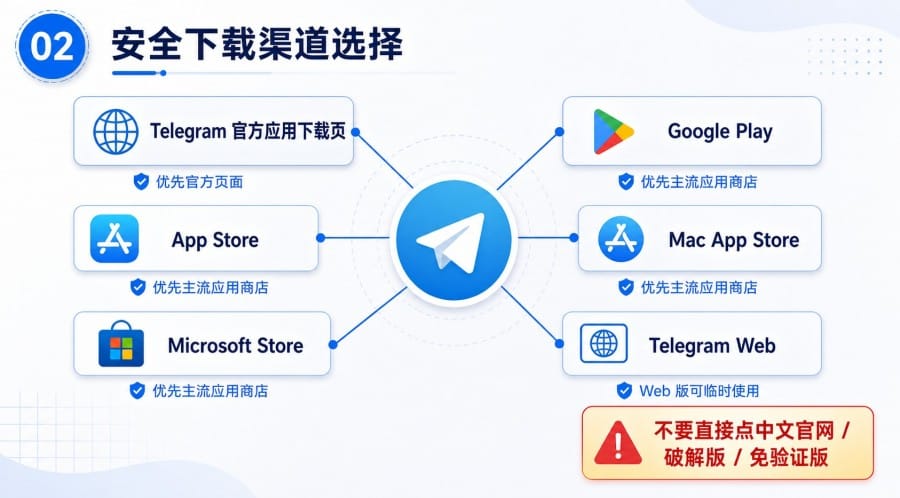
优先选择官方页面或主流应用商店
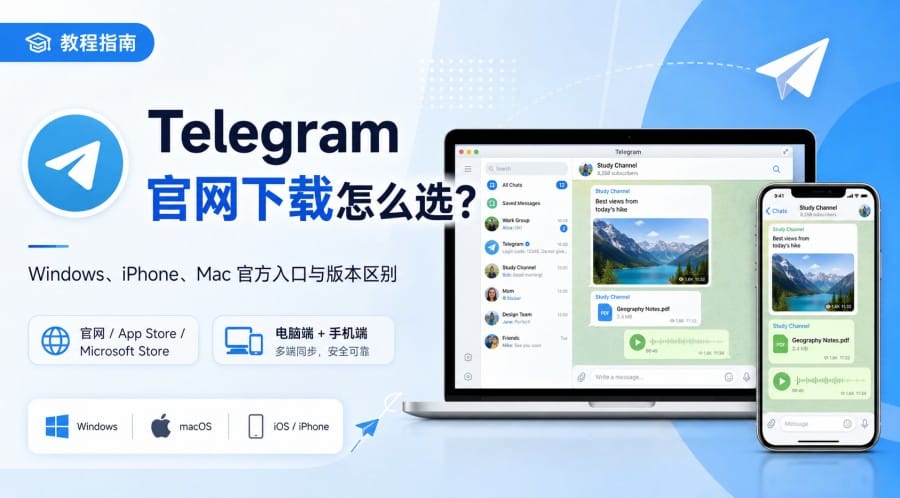
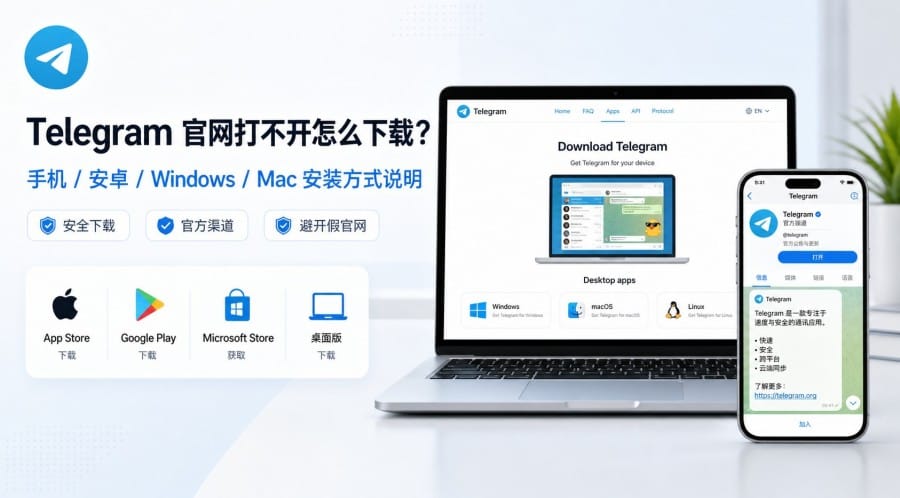
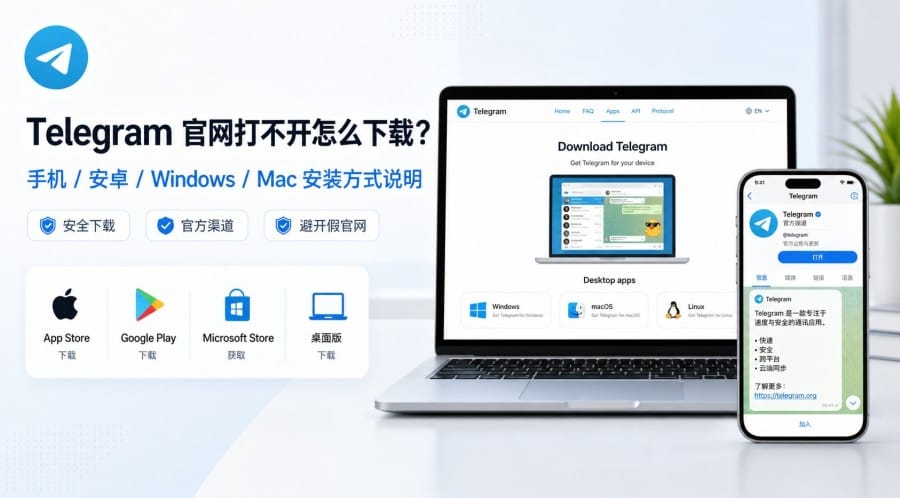
更稳妥的下载顺序是:先看官方应用页面和系统自带商店,再考虑其他方式。iPhone 和 iPad 用户优先看 App Store;安卓用户优先看 Google Play;Windows 用户可以看 Microsoft Store 或 Telegram Desktop;Mac 用户可以看 Mac App Store 或桌面端入口。
你可以先通过 Telegram 官方应用下载页 核对不同平台入口。这个页面会列出 Android、iPhone/iPad、Windows/Mac/Linux、macOS 以及 Web 版入口,适合用来判断自己应该下载哪个版本。
Web 版可以临时使用,但不是安装客户端
Telegram WebA 和 WebK 是 Telegram 的网页版入口,适合临时登录或在不方便安装软件时使用。它们可以解决部分“临时查看消息”的需求,但不等于已经安装了手机 App 或电脑客户端。
长期使用 Telegram 时,手机端和桌面端客户端在通知、文件处理、登录管理和日常稳定性方面通常更适合。Web 版可以作为补充,不建议把它当成唯一使用方式。
三、iPhone / iPad 怎么下载 Telegram
App Store 搜不到时,先看地区和账号
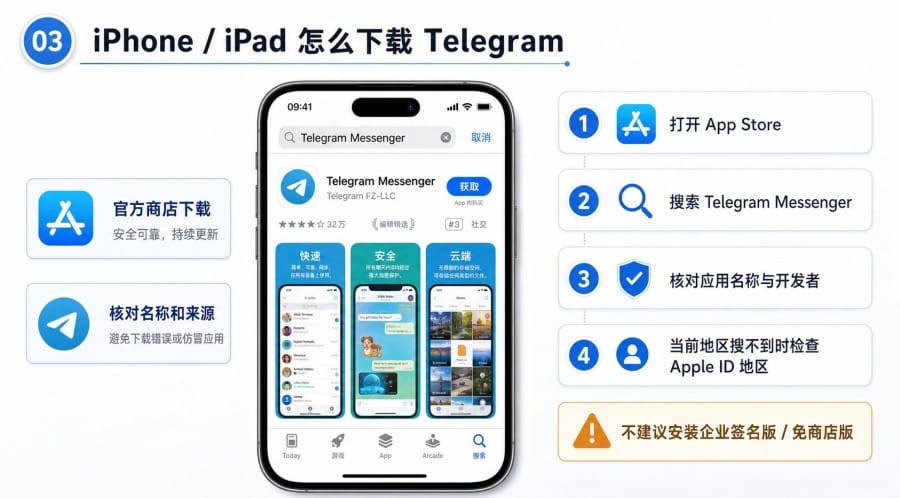
部分 iPhone 或 iPad 用户在 App Store 搜索 Telegram 时,可能会发现没有结果。这通常和 Apple ID 所属地区、App Store 当前上架情况、设备系统版本等因素有关,不同时间和地区的显示结果可能会变化。
建议先在 App Store 搜索“Telegram Messenger”,不要只看图标,还要核对应用名称、开发者信息和商店来源。如果当前地区搜不到,并且你有合规可用的其他地区 Apple ID,可以切换 App Store 账号后再搜索。
不建议安装 iOS 企业签名版
如果网页提示你安装所谓“iOS 免商店版”“企业签名版”“特别版 Telegram”,不建议使用。这类安装方式来源复杂,可能存在掉签、无法更新、版本滞后或安全风险。
下载渠道和连接状态是两件事。即使 Telegram 已成功安装,打开后仍可能因为网络环境、系统权限或账号状态而无法正常连接,不要因此误以为自己下载错了版本。
四、安卓手机怎么下载 Telegram
有 Google Play 时,优先从 Google Play 安装
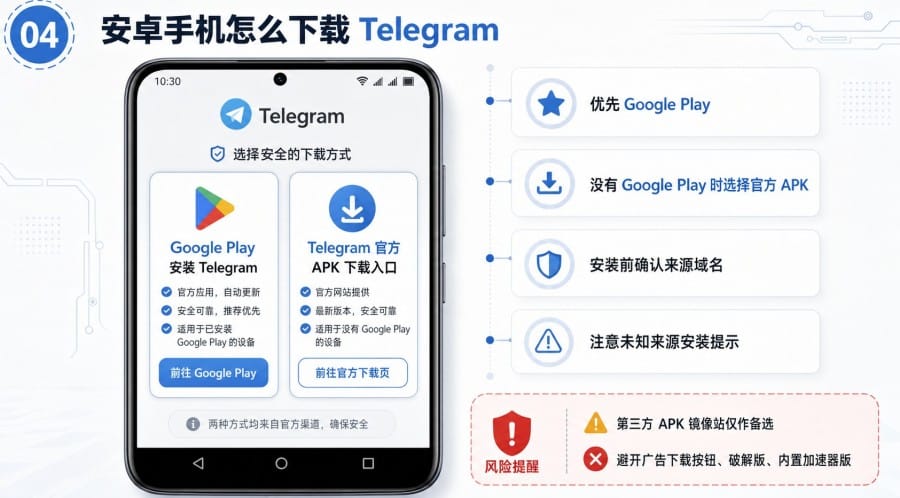
如果你的安卓手机可以正常使用 Google Play,建议优先在 Google Play 搜索 Telegram 并安装。商店渠道的优势是安装流程清楚、更新方便,也能降低误点假安装包的概率。
搜索时不要只看“纸飞机图标”,因为图标可能被仿冒。更应该核对应用名称、开发者、页面来源和安装入口。如果页面跳转到不明下载站,或者下载按钮旁边有大量广告,要谨慎退出。
没有 Google Play 时,优先使用官方 APK
如果手机没有 Google Play,可以优先尝试 Telegram Android 官方 APK 下载入口。进入页面后,先确认域名属于 Telegram 官方域名,再下载 APK 文件。
安装 APK 时,系统可能提示“允许安装未知来源应用”。这个提示不代表文件一定有问题,但说明你正在绕过应用商店安装。只有在确认来源可靠时,才建议继续安装。
第三方 APK 镜像站只能作为备选
APKPure、APKMirror 等第三方 APK 镜像站相对知名,但它们不能等同于 Telegram 官方渠道。如果 Google Play 和官方 APK 页面都无法使用,第三方镜像站最多只能作为备选。
使用第三方镜像站时,要核对开发者、包名、版本号、页面来源和真实下载按钮。尤其要避开广告按钮、二次跳转页面、压缩包套壳安装器,以及要求额外安装插件的文件。
五、Windows 和 Mac 电脑怎么下载 Telegram
Windows 用户可以选择 Microsoft Store 或桌面端入口
Windows 用户如果打不开 Telegram 官网,可以先打开 Microsoft Store,搜索“Telegram Desktop”。进入应用页面后,核对应用名称和发布信息,再点击获取或安装。
如果 Microsoft Store 不方便使用,也可以通过 Telegram 官方应用下载页进入 Windows/Mac/Linux 桌面端入口。下载 EXE 安装包时,不要从论坛、网盘、群文件或不明下载站获取文件,更不要安装“绿色版”“汉化版”“内置代理版”。
Mac 用户优先看 Mac App Store 或官方桌面端入口
Mac 用户可以打开 Mac App Store 搜索 Telegram,进入页面后核对应用名称、开发者信息和商店来源。不同地区的 App Store 显示结果可能不同,以当前商店页面为准。
Mac 上可能会看到 Telegram、Telegram Lite 等不同客户端。普通新手建议优先选择官方主客户端,减少版本混淆。如果你只是日常聊天、接收通知、管理账号,主客户端通常更省心。
六、哪些 Telegram 下载方式不建议碰
搜索结果里的“电报中文版官网”
搜索“Telegram 中文版”“电报中文版官网”“纸飞机下载”时,结果里可能混有教程站、下载站、广告页和仿冒页面。它们不一定全部恶意,但新手很难判断安装包来源。
更稳妥的做法是:把这类页面当作信息参考,不要直接下载里面的 APK、EXE 或 DMG 文件。真正下载时,尽量回到 Telegram 官方页面、App Store、Google Play、Microsoft Store 或 Mac App Store。
群聊、网盘、论坛分享的安装包
别人从群里转发的 APK、EXE、DMG 文件,即使对方自己能用,也不能保证文件没有被二次打包。Telegram 需要手机号、验证码和账号会话信息,安装来源不明的客户端会增加账号风险。
尤其不要安装名称里带有“免验证”“破解版”“自动接码”“内置加速器”“高速中文版”的版本。正常 Telegram 登录需要手机号验证,任何绕过验证的说法都不适合作为正常下载依据。
七、安装 Telegram 后要做的安全检查
检查应用名称、权限和登录设备
安装完成后,先检查应用名称、图标、权限和更新方式。安卓用户尤其要注意短信、通知、联系人、存储、无障碍等权限。联系人权限可以用于同步联系人,但并不是所有权限都必须立即允许。
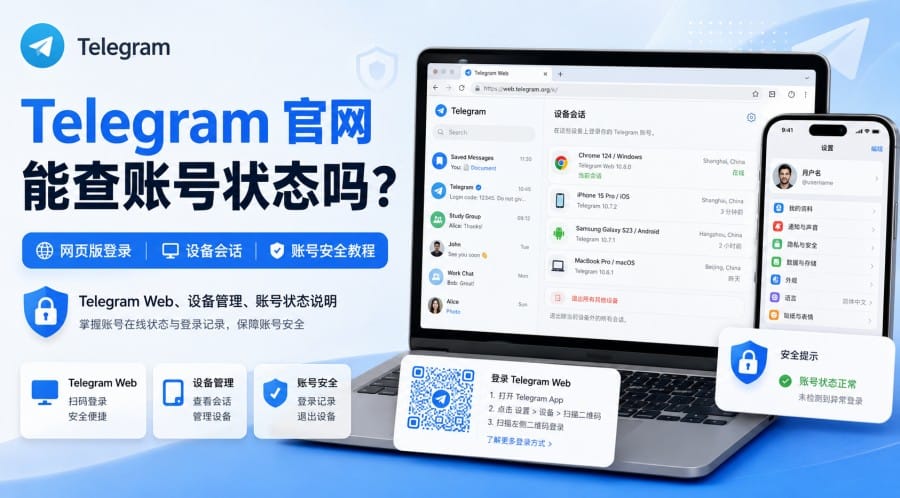
登录后,建议进入 Settings / 设置中的 Devices / 设备,查看当前账号已登录的设备。如果发现陌生设备、异常地区或不认识的登录记录,应及时移除。
开启两步验证,降低账号被盗风险
进入 Privacy and Security / 隐私与安全,找到 Two-Step Verification / 两步验证,设置额外密码。这样即使别人拿到验证码,也更难直接登录你的账号。
Telegram 官方也在 Telegram 官方 FAQ 中说明了两步验证和设备会话管理的重要性。菜单名称可能会因语言和版本略有差异,实际操作以当前 App 显示为准。
如果你已经安装过不明版本,并且账号出现异常群发、陌生登录、资料被修改等情况,建议先卸载可疑客户端,再从可靠来源重新安装,并检查已登录设备。
八、常见问题
Telegram 官网打不开,是不是就不能下载了?
不是。官网打不开和能否安装客户端不是同一个问题。你可以根据设备选择 App Store、Google Play、Microsoft Store、Mac App Store、官方 APK 或官方桌面端入口。
Telegram 有没有官方中文版客户端?
Telegram 客户端可以使用中文界面或语言包,但不需要下载第三方“Telegram 中文版客户端”。看到“电报中文版官网”“纸飞机汉化版”时,要先核对来源。
安卓没有 Google Play,怎么下载 Telegram?
可以优先尝试 Telegram 官方 APK 下载入口。如果必须使用第三方 APK 镜像站,要核对开发者、包名、版本和下载按钮,不要把第三方站点当成官方渠道。
APKPure / APKMirror 下载 Telegram 一定安全吗?
不能写成“一定安全”。它们是较知名的第三方 APK 镜像站,但不是 Telegram 官方渠道。只有在官方页面和 Google Play 都无法使用时,才建议作为备选,并且需要认真核对来源。
Telegram Web 可以代替手机 App 吗?
Telegram Web 可以临时使用,但不完全等同于手机 App 或桌面端客户端。长期使用时,客户端在通知、文件处理、账号管理和日常体验方面通常更适合。
下载 Telegram 后还是打不开怎么办?
下载成功只代表应用已经安装,不代表一定能连接成功。如果打开后无法加载,需要继续检查网络环境、系统权限、应用版本和账号登录状态。
已经安装过不明 Telegram 安装包怎么办?
建议卸载可疑版本,从可靠渠道重新安装。登录后检查 Devices / 设备,移除陌生登录,并在 Privacy and Security / 隐私与安全中开启 Two-Step Verification / 两步验证。