Telegram 官网下载页面怎么看?安卓、iPhone 和电脑端入口说明
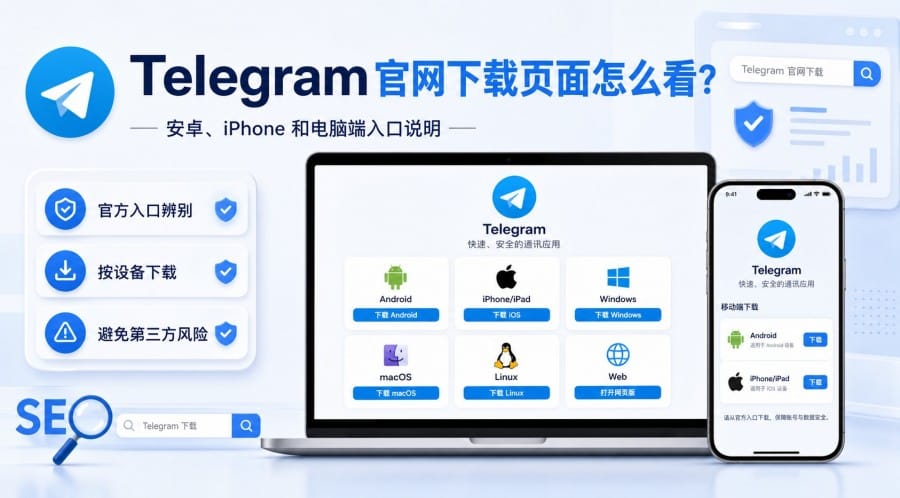
很多中文用户第一次打开 Telegram 官网时,都会卡在下载页面:页面是英文,按钮分成 Android、iPhone/iPad、Windows、Mac、Linux、Web 等入口,看起来都能用,但不知道哪个才适合自己的设备。
如果你搜索的是“Telegram 官网下载”“Telegram 电脑版下载”“Telegram 安卓 APK 下载”,更要注意搜索结果里的第三方下载站、广告页和仿冒页面。Telegram 下载并不复杂,关键是先确认官方入口,再按设备选择对应版本。下面会按安卓、iPhone/iPad、Windows、Mac、Linux 和网页版说明该怎么看下载页面。
一、为什么进入 Telegram 官网后找不到下载入口
1. 官网按钮名称和中文搜索习惯不同
中文用户习惯搜索“Telegram 官网下载”“Telegram 中文版”“Telegram 安卓 APK”“Telegram 电脑版”,但 Telegram 官网页面通常使用英文按钮,例如 Android、iPhone/iPad、Windows/Mac/Linux、Download APK File、Portable version、Telegram Web 等。
这些按钮本身没有问题,只是和中文说法不完全一样。比如:
中文搜索词 | 官网常见入口 |
Telegram 安卓下载 | Android / Telegram for Android |
Telegram iPhone 下载 | iPhone / iPad |
Telegram 电脑版下载 | Windows / Mac / Linux / Telegram Desktop |
Telegram 绿色版 | Portable version |
Telegram 网页版 | Telegram Web / WebK / WebA |
所以,不要只看按钮是不是中文,更重要的是看域名和页面来源。
2. Telegram 官方入口不只一个页面
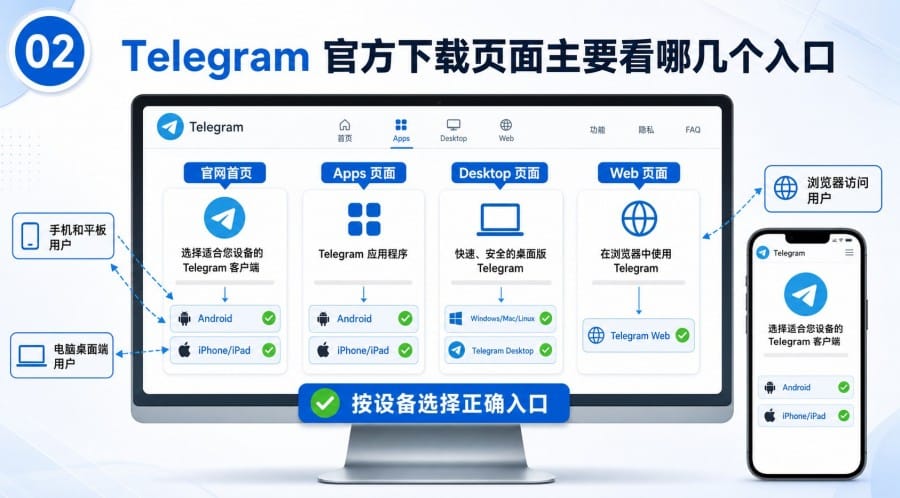
Telegram 下载入口分散在多个官方页面里。官网首页适合快速选择设备,Apps 页面适合查看全部平台,Desktop 页面主要给电脑用户使用,Web 页面适合临时免安装登录。
如果你只是想确认哪个版本是官方入口,可以先打开 Telegram 官方应用下载列表。这个页面会把移动端、桌面端和网页版分开列出,比直接从搜索结果里点下载站更稳妥。
二、Telegram 官方下载页面主要看哪些入口
1. 官网首页:适合快速选择设备
Telegram 官网首页通常会显示 Android、iPhone/iPad、Windows/Mac/Linux、macOS 等入口。你不需要死记按钮文字,因为官网可能会根据系统、浏览器或地区自动调整显示。
简单判断方式是:安卓手机找 Android,iPhone 或 iPad 找 iPhone/iPad,Windows、Mac、Linux 电脑找 Windows/Mac/Linux 或 Telegram Desktop。
2. Apps 页面:适合查看全部官方版本
Apps 页面更像 Telegram 的官方版本目录。移动端、桌面端、网页版都能在这里找到,还能看到 Telegram WebK、Telegram WebA、Telegram X for Android 等项目。
对新手来说,Apps 页面的价值在于减少误点第三方下载站的概率。尤其是搜索“Telegram 中文版 APK”“Telegram 免验证版”这类词时,结果里可能出现很多非官方页面,不建议普通用户从这些页面下载安装包。
3. Desktop 页面:适合电脑端用户
Windows、Mac、Linux 用户可以直接进入 Telegram Desktop 官方下载页。这个页面主要提供 Windows x64、Portable version、macOS、Linux x64、Flatpak、Snap 等入口。
如果你是普通 Windows 用户,日常长期使用建议选安装版;如果只是临时测试,才考虑 Portable version。不要把 Portable version 理解成“完全无痕版”,它只是便携运行方式,不代表不会留下任何使用记录。
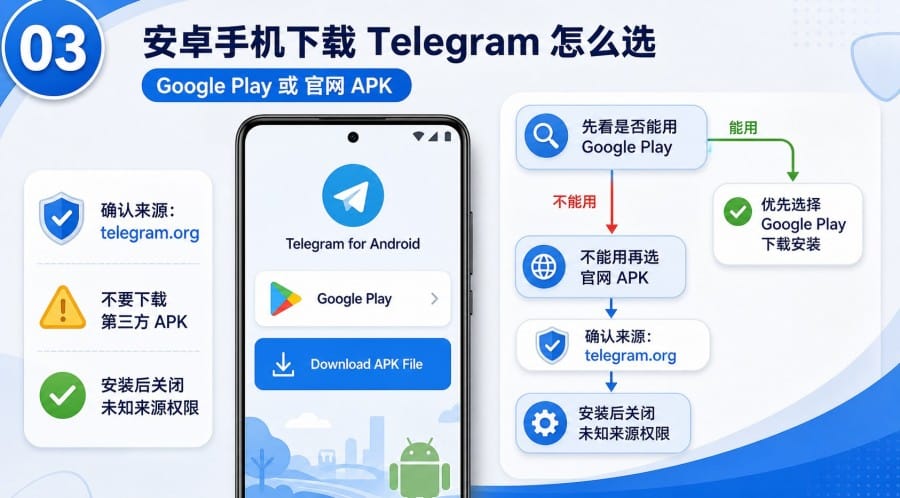
三、安卓手机下载 Telegram 怎么选
1. 能用 Google Play,优先应用商店
安卓用户如果能正常打开 Google Play,可以通过应用商店安装 Telegram。这样更新、卸载和权限管理都比较直观,也更适合普通用户。
安装时注意看开发者信息和应用名称,不要把广告页、仿冒 App 或第三方安装器当成 Telegram 官方版本。
2. 不能用 Google Play,再考虑官网 APK
如果你的设备无法使用 Google Play,可以从 Telegram 官网 Android 页面或 Apps 页面进入 APK 下载入口。Telegram 官方 Android 页面说明,官网版本限制更少,并且可以直接从 telegram.org 接收更新。
这里需要注意:“限制更少”不等于“完全没有限制”,也不代表可以忽略账号安全、地区政策或平台规则。普通用户只需要记住一点:APK 尽量从 telegram.org 进入,不要从不明 APK 站点下载所谓“中文版”“增强版”“免验证版”。
3. 安卓 APK 安装步骤
安卓用户可以按这个流程操作:
- 打开 Telegram 官网或官方 Apps 页面。
- 找到 Telegram for Android。
- 选择 Google Play 或 Download APK File。
- 如果下载 APK,确认来源是 telegram.org。
- 下载完成后,根据系统提示允许本次安装。
- 安装完成后打开 Telegram,按提示登录账号。
如果系统提示“未知来源应用”,不要长期给浏览器或文件管理器开放安装权限。安装完成后,可以回到系统设置里关闭相关权限,降低后续误装风险。
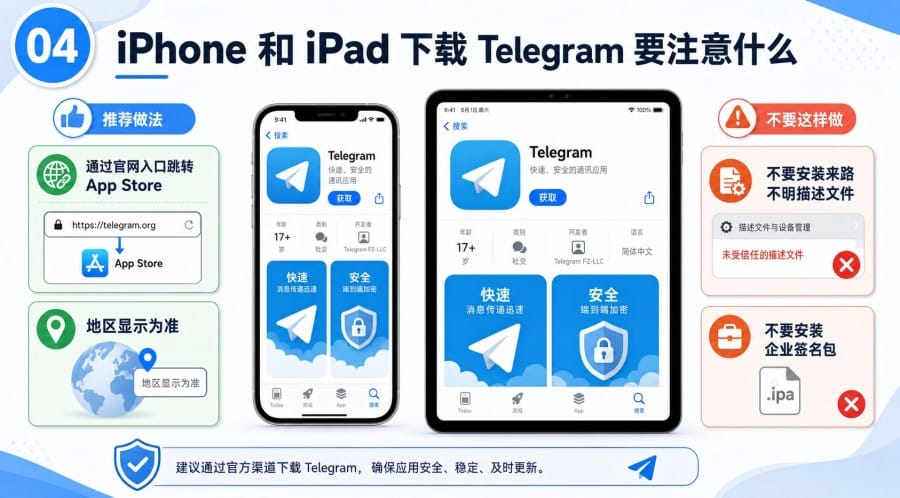
四、iPhone 和 iPad 下载 Telegram 要注意什么
1. iOS 用户通常通过 App Store 安装
iPhone 和 iPad 用户在 Telegram 官网或 Apps 页面点击 iPhone/iPad 入口后,通常会跳转到 App Store。能否下载,要以当前 App Store 页面显示为准。
如果 App Store 正常显示“获取”或下载按钮,按常规流程安装即可。安装完成后,打开 Telegram,用手机号或已有账号按提示登录。
2. App Store 提示不可用怎么办
部分用户可能会看到“此 App 当前不可用”或类似提示。这通常和 Apple ID 地区、App Store 区域、所在地政策或账号设置有关。
这里不建议把“切换海外 Apple ID”写成固定官方步骤。更稳妥的表述是:如果当前 App Store 地区无法下载,需要以 App Store 当前显示和 Apple 账号规则为准。部分用户会根据自己的账号地区规则,切换到支持 Telegram 的地区账号下载。
3. 不要随便安装描述文件或企业签名包
iPhone 用户不要随便安装陌生网站提供的 iOS 描述文件、企业签名包或所谓“免商店版 Telegram”。这类安装方式可能带来设备管理权限、账号安全和隐私风险。
对普通用户来说,App Store 仍然是更稳妥的安装渠道。无法下载时,优先检查账号地区和 App Store 显示,不要直接去第三方网站找安装包。
五、Windows、Mac 和 Linux 电脑端入口怎么选
1. Windows:日常用安装版,临时用便携版
Windows 用户进入 Telegram Desktop 页面后,通常会看到 Windows x64 和 Portable version 两类入口。
如果你是长期使用 Telegram,例如处理消息、文件、频道管理或客服沟通,建议选择 Windows 安装版。它更适合日常启动、自动更新和系统集成。
Portable version 可以理解为便携版,适合临时测试或放在自定义文件夹运行。但它不等于“完全无痕”,也不适合在公共电脑上长期保持登录。
2. Mac:官网版和 App Store 版按习惯选择
Mac 用户可能会看到 Telegram Desktop 页面、Telegram for macOS 页面和 Mac App Store version。普通用户直接选择官网 macOS 下载入口即可。
如果你更习惯通过 App Store 更新软件,也可以考虑 Mac App Store 版本。但 App Store 版本同样可能受到账号地区影响,能不能下载要以当前 App Store 页面显示为准。
3. Linux:按发行版选择安装方式
Linux 用户可以在 Telegram Desktop 页面看到 Linux x64、Flatpak、Snap 等入口。不同发行版适合的安装方式不同,不确定时可以先看自己发行版的软件商店或官方文档,再回到 Telegram Desktop 页面确认来源。
如果系统版本太旧,不建议为了兼容去不明网站下载“旧版 Telegram 安装包”。旧版本可能存在兼容、安全和更新问题,除非你能确认文件来源可靠。
六、不想安装软件时,可以使用 Telegram Web
1. Telegram Web 适合临时登录
如果你只是临时查看消息,或者当前设备不方便安装软件,可以使用 Telegram Web。网页版适合公司电脑、共享电脑或临时设备,不需要安装客户端。
不过,网页版不等于“完全不用管理”。如果你在公共设备上登录,处理完消息后要退出账号,不要保存浏览器密码,也不要长期保持会话在线。
2. WebK 和 WebA 怎么理解
Telegram WebK 和 WebA 都是 Telegram 官方网页版入口,可以理解为不同的 Web 客户端版本。它们在界面、加载体验或部分功能细节上可能略有差异。
普通用户不需要过度纠结版本代号。能正常打开、能登录、能完成收发消息,就是合适的选择。
七、Telegram 下载常见误区
1. “Telegram 中文版”不等于官方特殊版本
很多用户搜索“Telegram 中文版下载”,其实想解决的是界面语言问题,而不是下载一个特殊版本。Telegram 是否显示中文,通常和客户端语言设置、系统语言或翻译支持有关。
不要因为看到“中文版”“汉化版”“免验证版”就下载第三方安装包。真正重要的是安装包来源,而不是下载页标题写得多像官方。
2. Telegram X 不是老旧手机专用版
Telegram X for Android 出现在 Telegram 官方 Apps 页面中,是基于 TDLib 的替代客户端。它不应该被简单理解成“老旧手机专用极速版”。
如果你只是普通聊天用户,优先选择 Telegram for Android 即可。只有明确想体验 Telegram X,再考虑安装。
3. Portable version 不是完全无痕
Portable version 适合便携运行或临时测试,但不代表不会留下任何痕迹,也不代表可以在公共电脑上放心长期登录。
如果你重视账号安全,退出登录、检查设备会话、不要保存密码,比选择哪个版本更重要。遇到账户、设备或验证码相关问题,可以查看 Telegram 官方 FAQ。
4. 官网按钮变化不一定代表是假页面
Telegram 官网、App Store、Google Play 的按钮文字和展示方式可能会调整,也可能因系统、地区、浏览器语言不同而变化。
如果你看到的按钮和教程截图不完全一样,不一定代表页面是假的。判断重点应该是域名、页面来源和下载逻辑,而不是按钮文字是否完全一致。
八、Telegram 下载常见问题 FAQ
Telegram 官网是哪个?
Telegram 官方网站是 telegram.org。建议优先从 Telegram 官网首页、官方 Apps 页面、Google Play、App Store 或 Telegram Desktop 官方页进入下载入口,不要只依赖搜索结果里的第三方下载站。
Telegram 官方下载页面在哪里?
常用入口包括 Telegram 官网首页、Telegram Apps 页面、Telegram Desktop 页面、Telegram for macOS 页面和 Telegram Web 页面。手机、电脑和网页版入口不同,建议按设备选择。
安卓手机怎么下载 Telegram 官方 APK?
安卓用户可以进入 Telegram 官方 Android 页面或 Apps 页面,找到 Download APK File 入口。下载前确认来源是 telegram.org,不要从第三方 APK 站点下载所谓增强版或中文版。
Telegram APK 和 Google Play 版本有什么区别?
Google Play 版本适合能正常使用应用商店的用户,更新和管理更方便。官网 APK 适合无法使用 Google Play 的用户,官方说明是限制更少,并可从 telegram.org 接收更新。
iPhone 下载 Telegram 显示不可用怎么办?
这通常和当前 Apple ID 地区、App Store 区域或相关政策有关。需要以 App Store 当前显示为准,不建议安装陌生网站提供的描述文件、企业签名包或免商店安装包。
Telegram 电脑版应该下载哪个版本?
Windows 用户日常使用建议选择 Telegram Desktop 安装版;临时测试或想放在单独文件夹运行,可以考虑 Portable version。Mac 和 Linux 用户按官网对应入口选择。
Telegram Web 可以长期使用吗?
可以日常使用,但如果你经常处理文件、多窗口和大量消息,桌面客户端通常更方便。公共电脑上不建议长期保持网页登录状态,使用后要退出账号。
从第三方网站下载 Telegram 安全吗?
不建议普通用户从第三方网站下载 Telegram。第三方安装包可能不是最新版,也可能存在改包、广告、权限异常或账号安全风险。更稳妥的方式是从 Telegram 官方网站、官方 Apps 页面、Google Play、App Store 或 Telegram Desktop 官方页下载。