Telegram 官网下载后怎么安装?手机和电脑端步骤有什么不同?
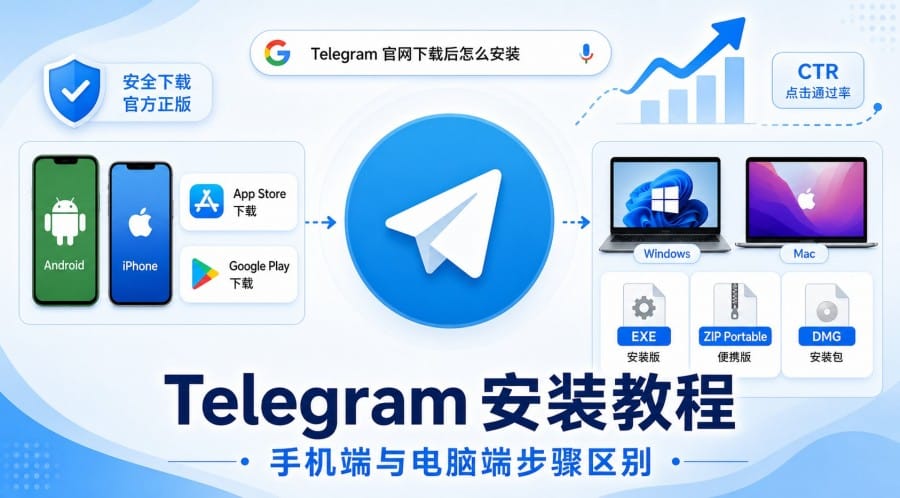
很多人搜索“Telegram 官网下载后怎么安装”,真正卡住的不是下载入口,而是下载完成后的安装步骤:Android 可能提示“未知应用”,iPhone 不能安装 APK,Windows 又分安装版和 Portable 便携版,Mac 下载 DMG 后还要拖到应用程序里。
其实 Telegram 手机端和电脑端的安装逻辑并不复杂。关键是先确认下载来源,再根据设备选择正确的安装方式。本文按 Android、iPhone/iPad、Windows 和 Mac 分别说明,适合第一次安装 Telegram 的用户参考。
一、安装 Telegram 前,先确认是不是官方来源
安装 Telegram 之前,不建议马上点击安装包。尤其是在中文搜索结果里,可能会看到“Telegram 中文版”“免验证版”“破解版”“内置代理版”等页面。对聊天软件来说,下载来源比界面语言更重要。
比较稳妥的做法,是先从 Telegram 官方应用页 进入对应平台。这个页面会提供 Android、iPhone/iPad、Windows/Mac/Linux、macOS 和网页版等入口,适合用来判断当前下载路径是否可靠。
不同设备拿到的文件也不一样,不代表一定下载错了:
设备类型 | 常见安装方式 | 新手理解 |
Android 手机 | Google Play 或 APK | APK 是安卓安装包,可能需要安装权限 |
iPhone / iPad | App Store | 不能直接安装 Android APK |
Windows 电脑 | EXE 安装版或 ZIP 便携版 | 安装版更适合普通用户 |
Mac 电脑 | DMG 或 Mac App Store | DMG 通常需要拖到 Applications |
网页版 | 浏览器访问 | 适合临时使用,不等于安装客户端 |
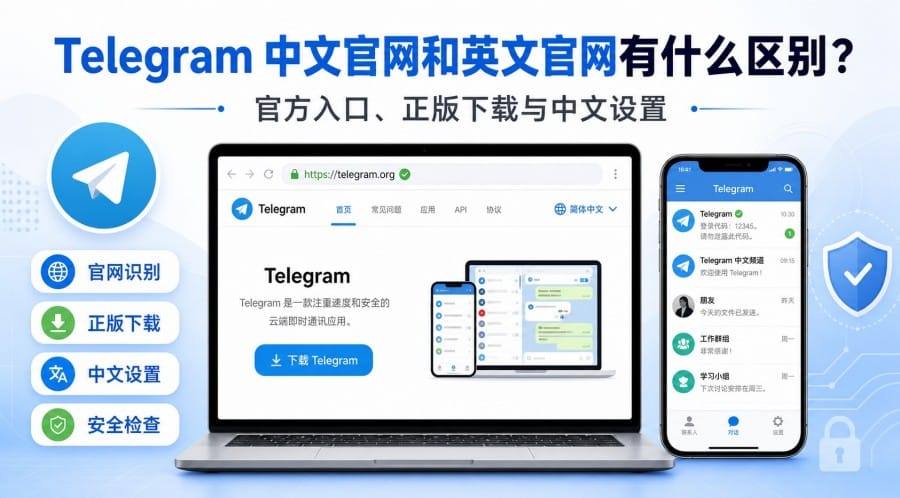
需要注意的是,不要用“界面是不是中文”判断 Telegram 真假。Telegram 支持多语言显示,真正应该核对的是来源、应用名称、开发者信息、安装包格式和跳转入口。如果页面宣传“破解版”“免验证码”“特殊中文版”,建议直接避开。
二、Android 手机怎么安装 Telegram?
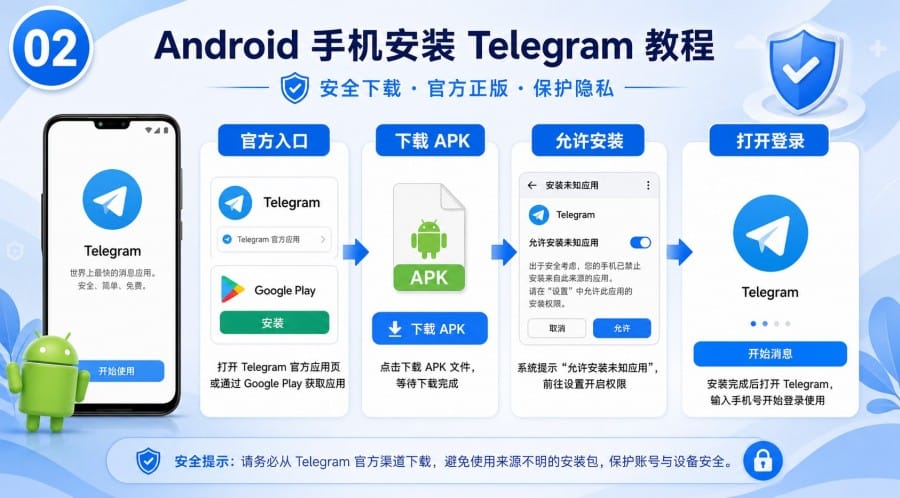
Android 用户优先考虑 Google Play。如果无法使用 Google Play,再考虑从 Telegram 官方应用页下载官方 APK。
步骤可以按下面操作:
- 打开 Telegram 官方应用页或 Google Play。
- 选择 Android 下载入口。
- 下载完成后,在通知栏、浏览器下载列表或文件管理器的 Download 文件夹中找到 APK。
- 点击 APK,进入系统安装确认页。
- 按提示点击“安装”,完成后打开 Telegram。
如果系统提示“禁止安装未知应用”或“出于安全原因不允许安装”,这通常是 Android 的外部 APK 安装限制,不一定代表文件有问题。前提是你已经确认 APK 来自官方页面。
处理方法是:按系统提示进入设置,只给当前浏览器或文件管理器临时开启“允许安装未知应用”。安装完成后,建议把这个权限关闭,避免以后误装其他来源不明的 APK。
安装完成后,打开 Telegram,选择国家或地区代码,输入手机号。验证码可能通过短信、电话,或已经登录的 Telegram 设备发送。验证码只用于自己登录,不要发给任何人,也不要输入到陌生网页里。
三、iPhone / iPad 怎么安装 Telegram?
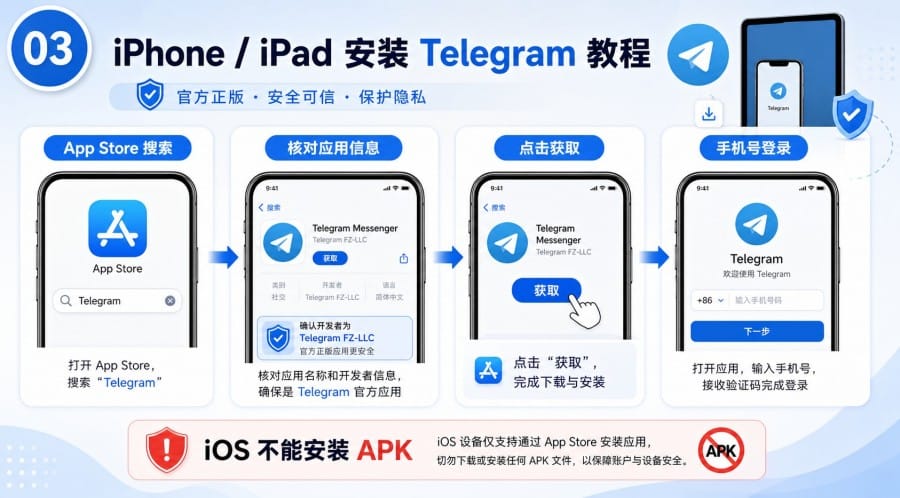
iPhone 和 iPad 的安装逻辑与 Android 不一样。iOS 不能直接安装 APK,所以不要把安卓教程照搬到 iPhone 上。
正确步骤是:
- 打开 App Store。
- 搜索 Telegram。
- 核对应用名称、图标和开发者信息。
- 点击“获取”。
- 通过 Face ID、Touch ID 或 Apple ID 密码确认安装。
- 安装完成后,从桌面打开 Telegram 登录。
如果 App Store 搜不到 Telegram,不建议去第三方网页下载所谓“iOS 安装包”或“iPhone APK”。更稳妥的做法是,先从 Telegram 官方应用页的 iPhone/iPad 入口跳转确认,再检查当前 Apple ID 地区和当地 App Store 可用性。
这里不要写成“必须使用海外 Apple ID”。更准确的说法是:不同地区的应用上架情况可能变化,用户应以当前 App Store 实际显示为准。
首次登录时,同样需要输入手机号。注意国家区号是否正确。如果你已经在其他设备登录 Telegram,验证码可能会先发到 Telegram 应用内,而不是短信。不要频繁重复请求验证码,否则可能触发等待时间。
四、Windows 和 Mac 电脑端怎么安装 Telegram?
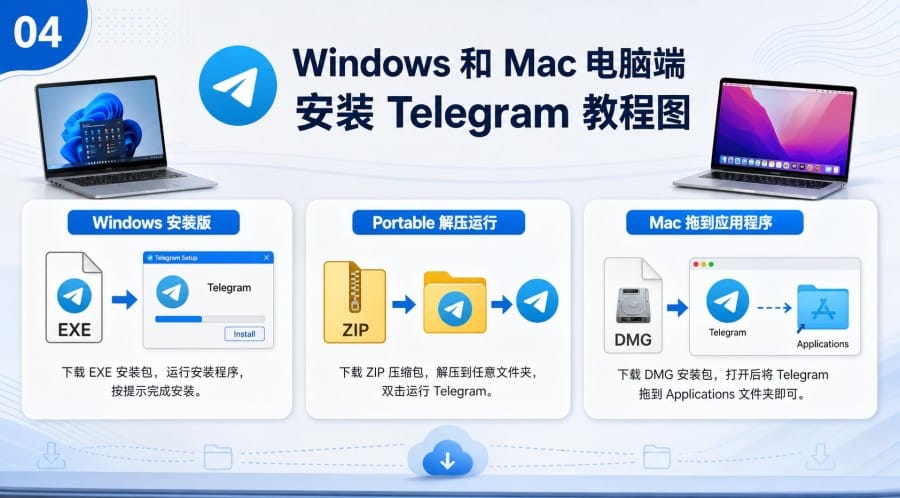
电脑端安装 Telegram,主要区别在于安装包类型。Windows 常见是 EXE 安装版和 ZIP 便携版,Mac 常见是 DMG 或 Mac App Store 版本。电脑用户可以从 Telegram Desktop 官方下载页 选择对应系统。
Windows 安装版适合大多数用户
如果你下载的是 Windows 安装版,通常会得到 EXE 文件。双击打开后,按安装向导操作即可。普通用户一般保留默认路径和默认选项,点击 Install,等待安装完成。
安装结束后,可以从桌面快捷方式或开始菜单打开 Telegram。对新手来说,安装版更省心,也更符合 Windows 普通软件的使用习惯。
Portable 便携版适合有固定目录需求的用户
如果你下载的是 Portable version,通常会得到 ZIP 压缩包。它不是坏文件,也不是少了安装程序,而是便携版本来就不走安装向导。
正确做法是:
- 先解压 ZIP 文件。
- 把解压后的文件夹放到固定位置,例如 D 盘软件目录。
- 打开文件夹里的 Telegram.exe。
- 经常使用的话,可以右键创建桌面快捷方式。
不建议把 Portable 版长期放在下载目录,因为以后清理下载文件时可能误删。路径不一定必须全英文,但为了减少少数兼容问题,建议放在简单、固定的目录里。
Mac 可以用 DMG 或 Mac App Store
Mac 用户如果下载的是 DMG 文件,双击打开后,通常会看到 Telegram 图标和 Applications 文件夹。把 Telegram 图标拖到 Applications 里,就完成安装了。
如果你更习惯应用商店,也可以通过 Mac App Store 安装。第一次打开时,macOS 可能会提示这是从互联网下载的应用。确认来源是 Telegram 官方页面或 Mac App Store 后,再按系统提示继续。
如果遇到“无法验证开发者”或类似提示,先不要随便更改安全设置。应先回到下载来源,确认是否来自官方入口,再到 macOS 系统设置里的“隐私与安全性”查看是否允许本次打开。具体入口以当前 macOS 版本显示为准。
五、安装后登录、同步和安全设置怎么处理?
Telegram 安装完成后,需要用手机号登录。电脑端可以输入手机号接收登录码,也可能通过已登录的 Telegram 设备确认。部分桌面端还支持用手机 Telegram 扫码登录。
根据 Telegram 官方 FAQ,Telegram 支持在手机、平板和电脑上同时使用,同一账号的云端聊天可以在多个设备之间同步。也就是说,电脑端登录后,不需要手机一直连接在旁边,普通云端聊天会自动同步。
但同步不等于可以忽略安全设置。登录成功后,建议做三件事:
- 打开 Telegram 设置,查看 Devices 或 Active Sessions。
- 检查是否有陌生设备在线。
- 长期不用的电脑、公共电脑或共享设备,应及时退出账号。
如果安装后一直显示 Connecting,可以从这几个方向排查:当前网络是否能访问 Telegram 服务、系统时间是否准确、防火墙或安全软件是否拦截、客户端版本是否过旧。不要因为连接慢就下载“内置代理版”或“免限制版”,这类修改版反而可能带来账号风险。
如果验证码收不到,先检查国家区号和手机号是否正确,再查看旧设备里的 Telegram 是否收到了登录码。多次请求失败时,不建议连续点击,可以稍后再试,并检查短信拦截、电话拦截和手机网络状态。
六、Telegram 安装常见问题
1. Telegram 手机端和电脑端安装步骤一样吗?
不完全一样。手机端主要通过应用商店或 APK 安装,电脑端主要通过 EXE、ZIP 或 DMG 安装。但核心流程一样:确认官方来源,安装客户端,再用手机号或已登录设备完成验证。
2. iPhone 可以安装 Telegram APK 吗?
不可以。APK 是 Android 安装包格式,iPhone 和 iPad 通常应通过 App Store 安装 Telegram。
3. Windows 安装版和 Portable 版选哪个?
普通用户建议选安装版。Portable 版适合想把软件放在固定文件夹、移动硬盘或工具目录里的用户。
4. Mac 下载 DMG 后怎么安装?
双击 DMG 文件,把 Telegram 图标拖到 Applications 文件夹,然后从启动台或“应用程序”里打开。
5. Telegram 安装后一直 Connecting 怎么办?
先检查网络、系统时间、防火墙、安全软件和客户端版本。如果当前网络环境访问 Telegram 服务受限,需要按所在地法律法规处理,不建议安装第三方修改版。
6. Telegram 有没有官方中文版?
Telegram 支持多语言显示,但不能只靠“是否中文界面”判断真假。更可靠的判断方式是核对官方入口、应用名称、开发者信息和安装包来源。
7. 验证码可以发给别人帮忙登录吗?
不可以。验证码相当于账号钥匙。任何人以客服、管理员、群主或好友身份索要验证码,都不要提供。