Telegram 中文官网能下载吗?中文用户安全下载与设置教程
搜索“Telegram 中文官网”“电报中文官网”或“Telegram 中文版下载”时,真正需要确认的并不是页面有没有中文,而是安装文件来自哪里。Telegram 并没有为中文用户单独设立一个独立官网,中文界面也不代表必须安装第三方“汉化版”。
下面按电脑、iPhone、Android 和网页版梳理 Telegram 官方下载入口,并说明如何切换简体中文、处理可疑安装包,以及安装后应优先调整的账号和隐私设置。
一、Telegram 中文官网是什么
Telegram 的主要站点是 Telegram 官方网站,各平台客户端可从 Telegram 官方应用下载页面 进入。该页面列出了 Android、iPhone/iPad、Windows、macOS、Linux,以及 WebA、WebK 等网页版本,同时也区分了官方应用和非官方客户端。
因此,搜索结果中的“电报中文网”或“Telegram 中文版下载站”,可能只是教程站、导航页或第三方下载页面,不能仅凭中文界面、Telegram 图标或“官方版”字样判断其身份。
下载前建议检查三点:
- 域名是否属于 telegram.org、Telegram 官方子域名或正规应用商店;
- 下载按钮是否跳转到网盘、短链接或陌生文件分发网站;
- 页面是否在下载前索要手机号、验证码、二步验证密码或二维码登录确认。
正常的下载介绍页面不需要代替用户登录账号。搜索广告、下载按钮和页面标题也可以使用“官方”字样,点击前应查看真实域名与最终跳转地址。凡是宣称提供“高速版”“国内专用版”或“免验证版”的页面,都应先核实来源。
二、不同设备从哪里下载 Telegram 正版
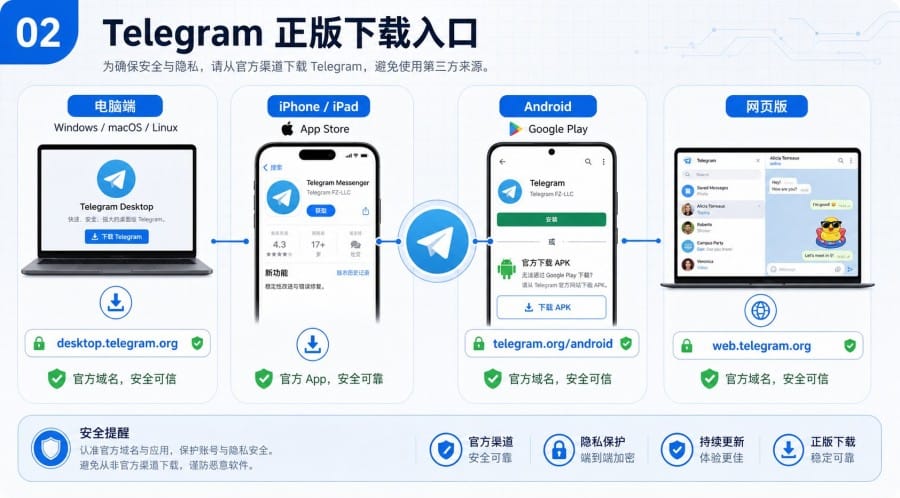
Windows、macOS 和 Linux
电脑用户可进入 Telegram Desktop 官方下载。页面提供 Windows、便携版、macOS、Linux、Flatpak 和 Snap 等选项。安装前确认地址栏为 desktop.telegram.org,不要从所谓“绿色版合集”、群文件或网盘获取安装程序。
iPhone 和 iPad
iOS 用户应从 App Store 安装。较稳妥的方式是先打开 Telegram 官方应用页面,再点击 iPhone/iPad 入口跳转。
若在 App Store 搜索不到应用,可能与 Apple Account 所属国家或地区的应用可用性有关;Apple 支持也说明,部分应用和媒体服务会因地区而异。
不建议改用企业签名、描述文件或所谓“免 App Store 版”。这类安装方式不属于常规应用商店分发流程,后续更新和来源验证也更困难。
Android
能够正常使用 Google Play 时,优先通过 Google Play 安装。无法使用时,可打开 Telegram Android 官方页面 获取官方 APK。Telegram 说明,该页面提供的版本可直接从 telegram.org 接收更新。
安装步骤如下:
- 使用手机浏览器打开官方页面并核对域名;
- 下载 APK 后,只临时允许当前浏览器“安装未知应用”;
- 完成安装后,返回系统设置关闭该权限;
- 首次登录前再次确认应用名称和下载来源。
APK 文件名和图标都可以被仿制,不能仅凭名称判断是否安全。网盘、论坛附件、群文件和第三方 APK 下载站不应作为主要安装来源。
网页版
临时使用时可进入 Telegram Web。Telegram 官方应用列表目前提供 WebA 和 WebK 两种网页客户端。
登录前应确认地址以 https://web.telegram.org/ 开头。使用公共电脑后,不要只关闭浏览器窗口,应主动退出账号,并在 Telegram 的 Devices 页面确认网页会话已经终止。
三、Telegram 中文版需要重新下载吗
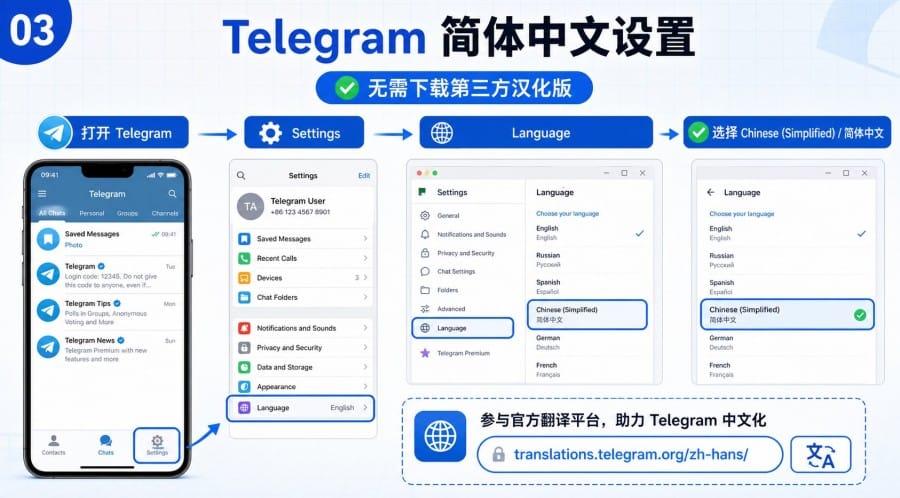
通常不需要。所谓“Telegram 中文版”,更准确地说是官方客户端启用了中文界面,而不是另一套专门面向中文用户的安装包。
常见设置路径为:
- 打开 Telegram;
- 进入 Settings;
- 选择 Language;
- 查找 Chinese、Chinese (Simplified) 或“简体中文”。
如果当前客户端没有显示简体中文,可以访问 Telegram 简体中文语言页面,使用页面提供的语言切换入口。该页面覆盖 Android、iOS、TDesktop、macOS、WebK 和 WebA 等版本。
语言包只应改变界面文字,不应要求安装额外 APK、授予系统权限或提交登录验证码。遇到这些要求时,应立即停止操作。
四、已经安装第三方 Telegram 怎么处理
先判断自己进行到了哪一步:
- 只下载文件但尚未安装:删除文件即可;
- 已安装但没有登录:卸载后改装官方版本;
- 已输入验证码或扫描登录二维码:需要检查账号会话;
- 已提交二步验证密码:还应立即修改密码。
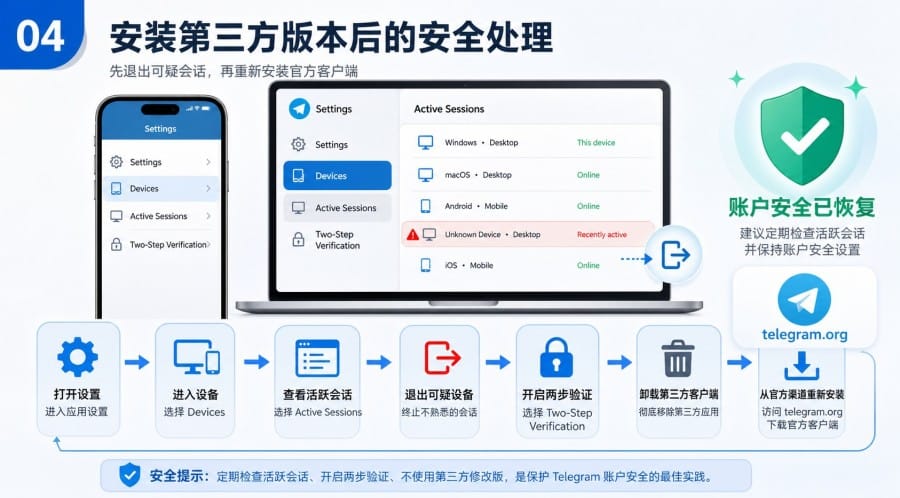
建议按照以下顺序处理:
- 在可信手机或官方客户端进入 Settings > Devices;
- 查看设备类型、登录时间和大致位置;
- 退出不认识的设备,必要时终止其他所有会话;
- 进入 Privacy and Security,开启 Two-Step Verification;
- 卸载第三方客户端并删除原安装包;
- 从官网或正规应用商店重新安装;
- 如果曾在可疑页面输入二步验证密码,立即修改密码并确认恢复邮箱。
Telegram 官方 FAQ 建议用户通过 Devices 或 Active Sessions 终止旧设备会话,并启用二步验证。
需要进一步了解活跃会话、二步验证和恢复邮箱,也可以参考 Telegram 官方二步验证说明。官方说明显示,活跃会话页面可以查看已登录设备并终止可疑会话。
验证码、二维码登录确认和二步验证密码,都不应提供给所谓“中文客服”或下载网站。
五、安装后优先调整的隐私设置
1. 管理手机号可见范围
进入:
Settings > Privacy and Security > Phone Number
检查“谁能看到我的手机号”和“谁能通过手机号找到我”。普通用户可以根据联系需求,将手机号可见范围收紧为 Nobody 或 My Contacts,并通过例外名单保留必要联系人。
具体选项和菜单名称可能随客户端版本变化,应以当前应用显示为准。
2. 关闭或清理通讯录同步
Telegram 会在获得许可后同步联系人。根据 Telegram 隐私政策,用户可以停止同步,并从服务器删除已经同步的联系人。
常见入口位于:
Settings > Privacy and Security > Data Settings
只关闭同步开关,不一定等于删除过去上传的联系人。若希望清理历史数据,还应查找 Delete Synced Contacts。不同系统和版本的菜单位置可能略有差异。
3. 检查设备并开启二步验证
定期查看 Settings > Devices,尤其是在电脑重装、手机丢失或曾经登录公共设备后。
二步验证密码不要与其他网站共用,并建议绑定自己可以长期访问的恢复邮箱。恢复邮箱收到验证码时,也不要转发给其他人。
4. 谨慎使用机器人和位置共享
不要向不熟悉的机器人提交身份证件、登录验证码、支付资料或内部工作文件。Telegram 隐私政策说明,与机器人互动时,相关数据可能会发送给对应的第三方机器人开发者。
发送位置时,应分清单次位置与实时位置。选择实时位置后,需要留意共享时长,并在不再需要时主动停止。
六、Telegram 中文下载常见误区
误区一:界面是英文,说明下载错了。语言设置与安装包来源是两回事。官方客户端也可能默认显示英文,直接切换语言即可。
误区二:有 Telegram 图标就是官网。图标、页面颜色和下载按钮都可以被仿制,域名和最终下载地址更重要。
误区三:卸载第三方客户端就安全了。如果已经完成登录,服务器端会话可能仍然有效。正确顺序是先退出可疑设备,再卸载应用。
误区四:验证码可以交给客服处理。Telegram 登录验证码、二维码确认和二步验证密码都不应提供给其他人。
误区五:中文教程站等于官方下载站。教程站可以用于了解操作,但不应自动成为 APK、EXE 或其他安装文件的来源。
七、Telegram 中文下载常见问题
Telegram 有独立中文官网吗?
没有单独的中文官网域名。中文用户应从 telegram.org、Telegram 官方子域名、App Store 或 Google Play 获取客户端。
Telegram 汉化版安全吗?
无法验证来源的 Telegram 汉化版不建议安装。想使用中文时,应优先在官方客户端中修改语言,或使用官方翻译平台提供的简体中文入口。
Android 可以从 Telegram 官网下载 APK 吗?
可以。应直接从 Telegram 官方域名下载,并在安装完成后关闭浏览器的“安装未知应用”权限。
App Store 搜不到 Telegram 怎么办?
先检查 Apple Account 的国家或地区、网络连接和商店限制。不要因为搜索不到,就改装企业签名版或描述文件版。
Telegram Web 可以长期使用吗?
Telegram Web 可以正常使用,但不建议在公共设备长期保持登录。退出后最好再进入 Devices 页面,确认对应网页会话已经关闭。
下载 Telegram 时,判断标准并不复杂:先确认官方域名和文件来源,再处理中文界面;登录完成后,及时检查设备、手机号可见范围、通讯录同步和二步验证。这样比反复寻找所谓“Telegram 中文官网安装包”更安全,也更省事。