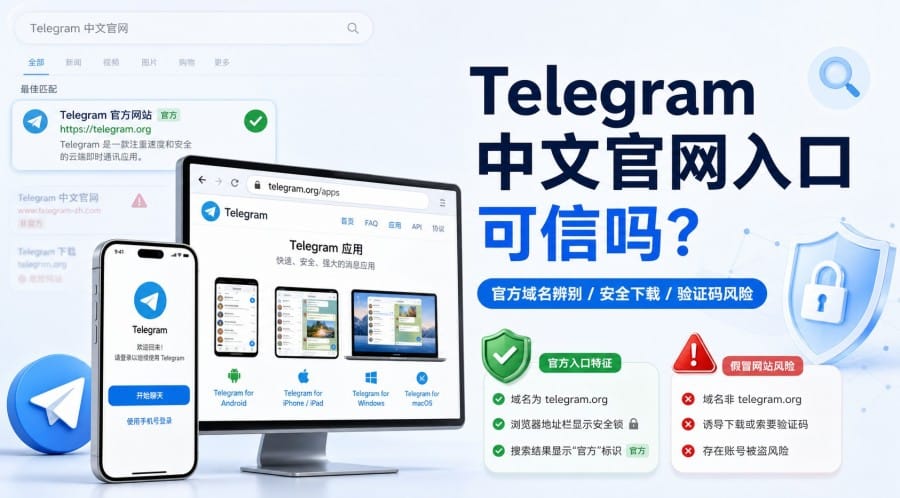
Telegram 官网怎么安全下载?官方入口、安装与登录教程
下载 Telegram 并不难,真正需要注意的是下载入口、安装包来源和首次登录安全。搜索结果中常见的“Telegram 中文官网”“高速版”“增强版”未必来自官方;页面带有 Telegram 图标、中文说明或醒目的下载按钮,也不能证明安装包可信。
本文按 Android、iPhone/iPad、Windows、macOS 和 Linux 分别说明 Telegram 官网下载方法,并整理 APK 被拦截、验证码收不到、两步验证和设备会话检查等问题。
一、先识别 Telegram 官网与下载渠道
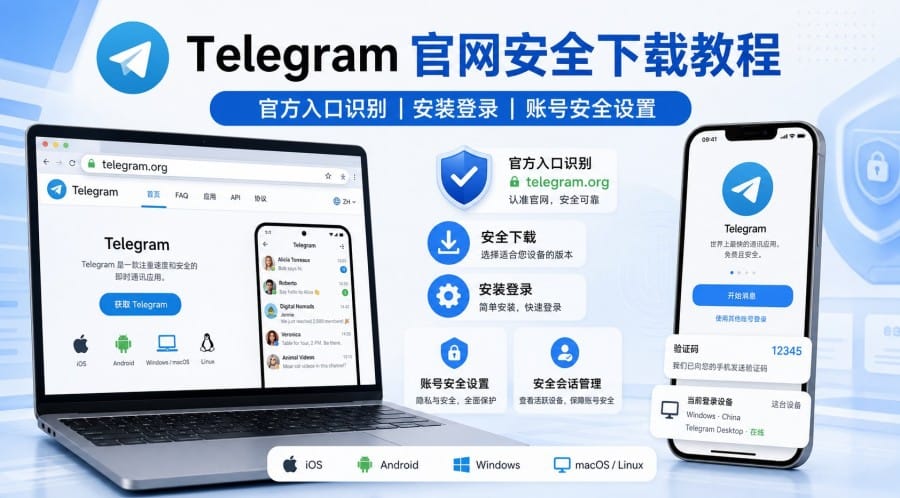
Telegram 的主官网是 telegram.org,桌面版和网页版还会使用 desktop.telegram.org、web.telegram.org 等官方子域名。比较稳妥的做法是手动打开 Telegram 官方网站,再进入 官方应用下载页 选择设备。
Telegram Apps 页面目前列有 Android、iPhone/iPad、Windows/macOS/Linux、独立 macOS 客户端,以及 WebA、WebK 等网页版本。
下载前重点检查三件事:
- 地址栏是否为 telegram.org 或明确的官方子域名;
- 下载是否直接来自官方页面、Google Play 或 App Store;
- 页面是否要求先安装“下载器”、浏览器扩展,或提交验证码、密码和付款信息。
HTTPS 只能说明当前连接经过加密,并不能单独证明网站属于 Telegram。域名拼写和最终文件来源,比页面设计更值得核对。
二、Android 官网 APK 怎么下载和安装
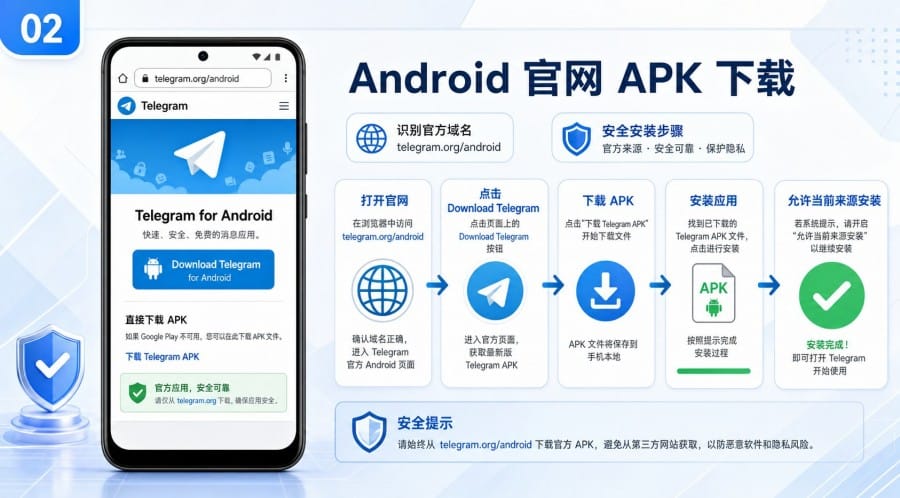
Android 用户可以通过 Google Play 安装,也可以打开 Telegram Android 官方 APK 下载 获取官方直装版。Telegram 对该版本的官方描述是“限制更少”,并直接从 telegram.org 接收自动更新;这不等于可以忽略 Android 的安全提示。
官网 APK 的操作顺序如下:
- 在手机浏览器输入 telegram.org/android;
- 核对域名后点击“Download Telegram”;
- 从浏览器下载记录打开 APK;
- 系统拦截时,仅为当前浏览器或文件管理器开启“安装未知应用”权限;
- 安装完成后关闭该权限。
不同品牌和 Android 版本的菜单名称可能不同,通常位于“应用”“特殊应用权限”或“安全”中。不要关闭全部安全防护,也不要使用所谓“强制安装工具”。
Google 提醒,从未知来源安装应用可能危及设备和个人信息,因此即使系统允许安装,也应先确认文件确实来自 Telegram 官方页面。
如果应用日后要求从网盘、群文件或陌生网站更新,应停止操作并重新回到官网检查。
三、iPhone 和 iPad 如何下载
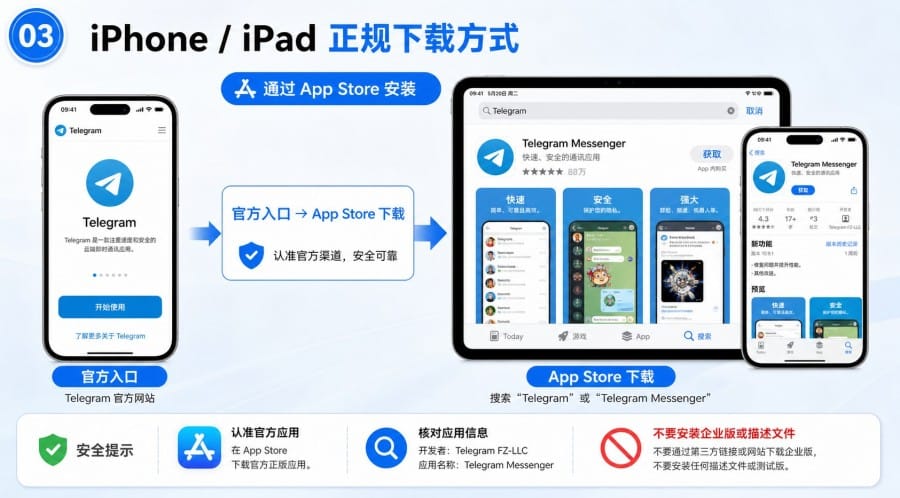
iPhone 和 iPad 普通用户应通过 App Store 安装 Telegram。可以先从 Telegram Apps 页面点击 iPhone/iPad 入口,再跳转至商店,减少搜索到名称相近应用的概率。
操作步骤:
- 打开 App Store;
- 搜索“Telegram Messenger”,或从官方 Apps 页面跳转;
- 核对应用详情后点击“获取”;
- 安装完成后按页面提示登录。
如果商店中找不到 Telegram,可能与 Apple Account 所在国家或地区、商店政策、系统兼容性或临时状态有关。不要直接购买共享账号,也不要安装所谓“企业版”“免商店版”或来源不明的描述文件。
更改账户地区前,应先阅读 Apple 官方账户地区说明。Apple 提醒,用户可能需要先用完账户余额、处理订阅,并提供新地区适用的付款方式。
四、Windows、macOS 和 Linux 安装方法
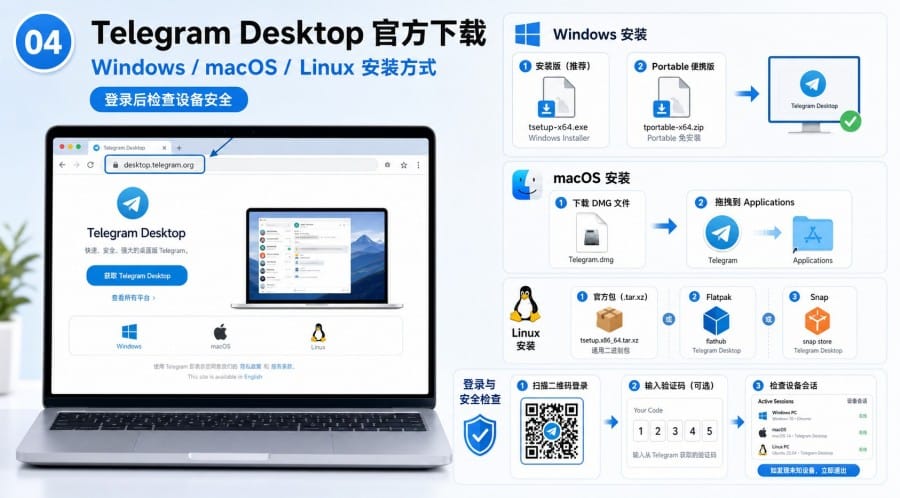
电脑用户可从 Telegram Desktop 官方下载 获取桌面客户端。官方页面提供 Windows 64 位安装版和 Portable 版、macOS、Linux 64 位,并列出 Mac App Store、Flatpak 和 Snap 等入口。
Windows 安装版适合个人电脑长期使用;Portable 版省去传统安装流程,但仍可能保存缓存和登录会话,并不等于“无痕”。
macOS 官网版通常下载为 .dmg 文件:
- 打开下载完成的 .dmg;
- 将 Telegram 拖入 Applications;
- 从“应用程序”目录启动;
- 出现来源确认提示时,再次核对下载页面。
Linux 用户应优先使用 Telegram 官方页面或发行版可信软件仓库,不要直接复制陌生网页提供的终端命令。
在公共或共享电脑上使用后,应退出账号,并在其他已登录设备中终止对应会话。
五、首次登录与验证码怎么处理
输入手机号时,先选择正确的国家或地区区号。如果系统已经添加国际区号,不要在号码栏重复输入。Telegram 账号应绑定本人持续控制的有效手机号码。
登录码不一定通过短信发送。账号已经在其他设备登录时,验证码可能出现在经过验证的“Telegram”官方服务通知聊天中;部分登录环境还可能提供邮箱代码、二维码或 Passkey。具体方式由系统和当前登录页面决定。
收不到验证码时,可以依次检查:
- 手机号和国际区号是否正确;
- 旧手机、平板或电脑中的 Telegram 官方通知;
- 页面是否提供二维码、邮箱或 Passkey;
- 重新发送倒计时是否结束。
不要连续频繁请求验证码,也不要把验证码发给客服、群管理员、机器人或陌生人。首次注册遇到验证限制时,优先使用官方手机应用完成,再连接桌面端。
六、登录后立即完成账号安全设置
登录成功后,进入:
Settings > Privacy and Security > 2-Step Verification
设置额外密码,并绑定安全的恢复邮箱。随后打开 Settings > Devices 或“Active Sessions”,检查当前登录设备,移除陌生或不再使用的会话。Telegram FAQ 同样建议启用两步验证和应用锁。
新版 Telegram 还支持 Passkey,可通过设备 PIN、指纹或 Face ID 登录。可以在“隐私与安全”中查看当前版本是否出现 Passkeys 选项,具体菜单名称以设备当前界面为准。
根据 Telegram Passkey 官方说明,即使已经启用 Passkey,账号仍应绑定本人控制的有效手机号码。
涉及数据收集、保存和共享规则时,应直接阅读 Telegram 隐私政策,不要依赖下载站对隐私功能的宣传。
七、下载 Telegram 时常见的风险
以下做法应尽量避免:
- 仅凭“中文官网”“高速版”“最新版”等字样判断真伪;
- 从网盘、群文件、短网址或软件下载聚合站获取安装包;
- 为安装 APK 关闭全部系统安全功能;
- 在公共电脑长期保持登录;
- 向任何人发送登录码或两步验证密码。
中文界面与安装包来源是两件事。官方客户端可以提供多语言界面,没有必要为了中文显示而安装第三方修改版。
八、常见问题
Telegram 有独立的中文官网吗?
不需要寻找单独的“中文官网域名”。页面无论显示何种语言,都应确认域名属于 telegram.org 或其官方子域名。
Telegram 官网 APK 安全吗?
从 telegram.org/android 下载的是 Telegram 官方 Android 版本。前提是地址没有被仿冒、没有跳转到第三方文件站,也不是从转载页面重新下载的同名 APK。
iPhone 一定要海外 Apple ID 吗?
不一定。只要当前地区的 App Store 能显示官方应用,就可以直接安装。只有应用确实不可见时,才需要按照 Apple 当前规则检查账户地区。
Telegram 电脑版能注册吗?
桌面端可以显示登录或注册流程,但可用验证方式会因账号状态和系统策略而变化。新用户优先在官方手机端完成注册,再使用二维码或登录码连接电脑,更不容易卡在验证环节。
为什么一直收不到验证码?
先检查旧设备中的 Telegram 官方通知,再确认登录页面是否提供短信、邮箱、二维码或 Passkey。仍无法解决时,可以查阅 Telegram 官方 FAQ,不要向第三方“客服”提供验证码。
Portable 版会完全不留记录吗?
不会。Portable 只是免去传统安装流程,仍可能保存会话和缓存。使用他人电脑后,应退出账号并终止对应设备会话。
九、结语:安全下载要同时检查入口和账号
Telegram 安全下载可以归纳为三步:确认官方域名,选择与设备匹配的版本,登录后立即完善账号保护。
Android 可以选择 Google Play 或官网 APK;iPhone/iPad 使用 App Store;Windows、macOS 和 Linux 使用 Telegram Desktop 官方入口。安装完成后,再检查验证码发送位置、启用两步验证或 Passkey,并定期查看已登录设备。
入口正确、安装包可信、账号安全设置完整,才算完成一次稳妥的 Telegram 官网下载。