Telegram 官网支持简体中文吗?网页翻译、官方下载与安全检查教程
打开 Telegram 官网准备下载软件时,很多中文用户首先会遇到两个问题:为什么页面是英文?浏览器翻译成中文后,还能不能正常下载?
其实,Telegram 官网简体中文、浏览器网页翻译和 Telegram 客户端语言是三件不同的事。只要分清这三者,再从官方入口下载,就没有必要为了寻找所谓“中文版”而进入来源不明的网站。
一、Telegram 官网目前支持简体中文吗?
官网语言和 Telegram 客户端语言不是一回事
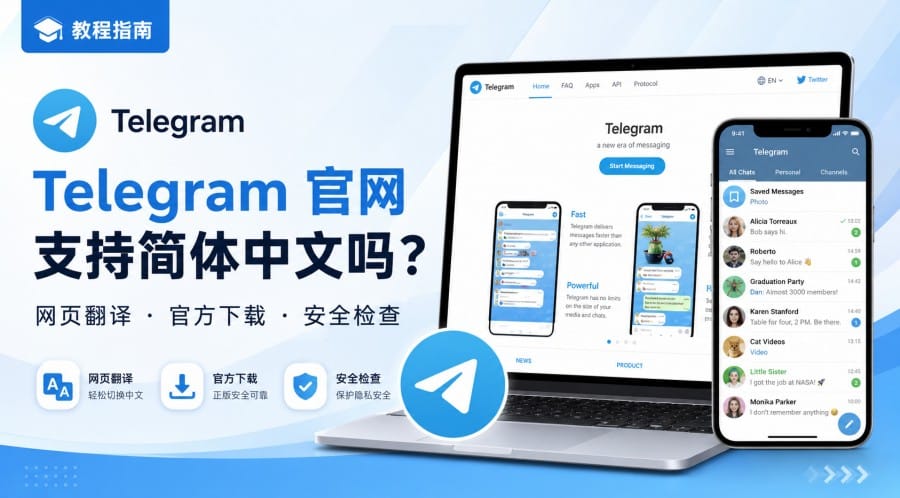
目前,Telegram 官方网站及官方应用页面的语言菜单没有提供简体中文。找不到“简体中文”按钮,并不代表访问了错误网站。
但官网没有中文界面,不等于 Telegram App 无法使用中文。Telegram 官方翻译平台存在简体中文项目,覆盖 Android、iOS、TDesktop、macOS、WebK、WebA 等多个客户端。具体语言支持可以查看Telegram 简体中文翻译项目。
因此,更准确的说法应该是“把 Telegram 官网翻译成中文”,而不是把浏览器翻译后的页面称为“Telegram 中文官网”。https://www.youtube.com/watch?v=CwlaHkeIR_w&t=77s
二、网页翻译会不会影响 Telegram 下载?
浏览器翻译主要改变页面文字
Chrome、Edge、Safari 的网页翻译主要改变页面文字的显示方式。例如 “Telegram for Android” 可能被显示成中文,但网页翻译本身不会把 .exe、.dmg 或 .apk 重新制作成另一个安装包。
真正值得关注的是下载来源。如果仍然从 Telegram 官方页面进入下载流程,一般不会因为开启浏览器翻译而改变原来的软件下载入口。
为什么不建议使用陌生的在线翻译网站?
软件下载时,更建议使用浏览器自带翻译。
部分第三方网页翻译服务可能通过中转页面加载目标网站,一些浏览器扩展也可能修改页面元素。出现按钮失效、异常跳转时,就更难判断问题来自 Telegram、浏览器还是第三方工具。
如果翻译后下载按钮无法点击,可以先切回英文原文并刷新页面,再进入Telegram 官方应用下载页。
网页翻译也存在隐私差异
网页翻译不一定全部在本地完成。例如 Apple 说明,Safari 执行网页翻译时会将网页内容发送至 Apple 服务器处理,翻译完成后再丢弃相关网页内容。
对于 Telegram 公开官网,这通常不是主要问题。但如果以后需要翻译包含账号、付款或其他敏感信息的网页,仍建议先了解所使用翻译服务的数据处理方式。
三、怎样把 Telegram 官网翻译成简体中文?
Chrome
电脑端 Chrome 打开 telegram.org 后,可以点击地址栏右侧的翻译图标,选择中文;也可以在页面空白处点击右键,使用网页翻译功能。
Google 官方说明中也提供了地址栏翻译和右键翻译的操作方式,具体可参考 Chrome 网页翻译使用说明。
Android Chrome 如果没有自动出现翻译提示,可以打开浏览器菜单查找“翻译”选项。
Microsoft Edge
Edge 识别到外语网页后,通常会显示翻译提示,也可以点击地址栏中的翻译图标手动选择目标语言。
微软目前说明,网页翻译功能要求 Edge 136 或更高版本。如果一直找不到入口,也可以检查“设置 → 语言”中的网页翻译选项。详细步骤可参考 Microsoft Edge 官方翻译说明。
Safari
Mac 上如果当前网页支持翻译,可以点击地址栏中的翻译按钮,然后选择目标语言。
iPhone Safari 则可以从“页面菜单”进入“翻译成……”;实际可用语言会受到语言和地区支持情况影响。Apple 的 Safari 网页翻译说明 提供了相关操作说明。
四、翻译后怎样从官方渠道下载 Telegram?
先进入 Telegram 官方应用列表
比较简单的做法,是直接进入 Telegram 官方应用下载页,再根据设备选择版本。
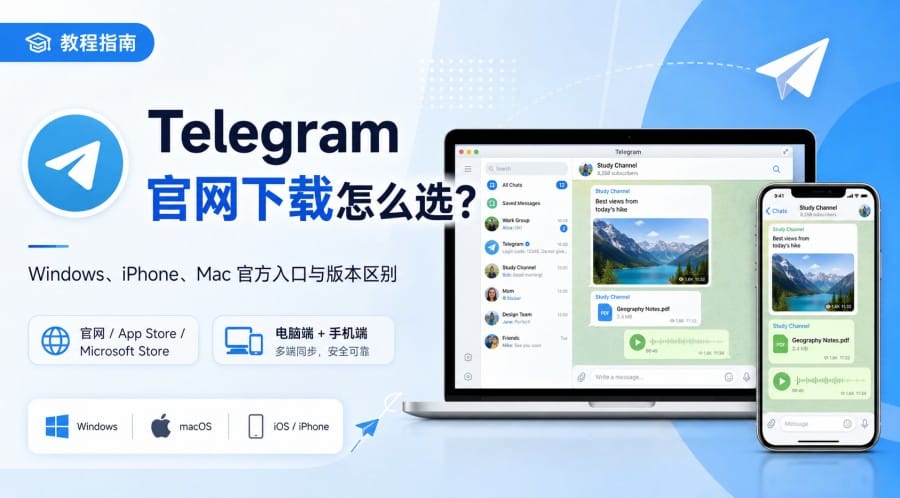
当前官方页面列出了 Android、iPhone/iPad、Windows/Mac/Linux、macOS,以及 WebK 和 WebA。
Windows 和 Linux 用户可以选择 Telegram Desktop;macOS 用户可以使用桌面版或原生 macOS 客户端。
iPhone、iPad 应通过官方页面进入 App Store,不需要寻找所谓的“iPhone APK”。Android 用户则可以通过 Google Play 获取 Telegram,官方应用页面也提供 Android APK 下载入口。WebK 和 WebA 属于网页应用,无需下载安装传统桌面程序。
下载前建议检查三点
- 确认自己是从 telegram.org 或 Telegram 官方页面明确提供的应用商店、客户端入口进入。
- 不要只凭 HTTPS 或浏览器“小锁”判断网站真假;HTTPS 本身不能证明网站属于 Telegram。
- 如果浏览器、Windows、macOS 或手机系统出现异常安全警告,不要直接关闭保护功能,应先停止下载并重新核对来源。
如果从 Google 搜索结果进入下载页,还要特别留意广告位和相似域名。与其搜索“Telegram 中文版下载”后逐个判断网站,更简单的方式是先进入 Telegram 官方应用列表,再选择自己的设备。
另外,Telegram 官方应用页面还单独存在 Unofficial apps 分类,因此“出现在 Telegram 官网”并不等于“由 Telegram 官方开发”。普通用户优先选择页面上方列出的官方移动端和桌面端即可。
五、下载后怎样把 Telegram 切换成中文?
网页翻译不会同步改变 Telegram App 的界面语言。即使官网已经被 Chrome、Edge 或 Safari 翻译成中文,安装后的 Telegram 仍可能显示英文。
安装完成后,应进入 Telegram 自身的语言设置,查看当前客户端提供的语言选项。
如果没有找到合适入口,可以参考 Telegram 简体中文翻译项目提供的语言资源。Telegram 官方翻译平台目前确实存在 Chinese (Simplified) 项目及相应客户端翻译资源。
不同客户端的语言入口可能不同,也可能随着版本更新调整。因此,不建议为了中文界面下载安装来源不明的“Telegram 汉化版”“中文专版”或第三方语言包。
如果涉及账号规则、安全或隐私问题,建议同时查看 Telegram 官方 FAQ 和 Telegram 隐私政策,尤其不要仅依赖机器翻译理解涉及账号限制、数据处理等重要条款。
六、Telegram 官网简体中文常见问题
Telegram 官方网站有简体中文版吗?
目前 Telegram 官网语言菜单没有提供简体中文。中文用户可以使用浏览器翻译网页,但官网语言与 Telegram 客户端语言并不是同一项设置。
浏览器翻译会把 Telegram 安装包变成中文版吗?
不会。网页翻译主要改变页面文字的显示方式,Telegram 客户端语言需要安装后单独设置。
翻译 Telegram 官网以后下载的还是官方软件吗?
如果直接访问 Telegram 官方应用页面,并继续使用该页面提供的下载入口,一般仍然属于原来的官方软件下载流程。关键不是网页显示中文还是英文,而是最终的下载来源。
为什么翻译以后下载按钮没有反应?
可能与网页脚本、浏览器扩展、安全设置或网络状态有关。可以先切回原文、刷新页面,再重新进入 Telegram 官方应用下载页。
Telegram 下载完成后为什么还是英文?
因为浏览器翻译只作用于网页,不会修改 Telegram App。安装完成后需要进入客户端自身的语言设置检查。
可以从第三方网站下载 Telegram 中文版吗?
不建议。普通用户优先通过 Telegram 官方应用页、Google Play 或 App Store 获取软件。看到“Telegram 中文专版”“免安装汉化版”等页面时,不要只凭中文界面或 Telegram Logo 判断来源是否可靠。
对于中文用户来说,可以记住一个简单原则:网页看不懂可以翻译,软件下载尽量从官方入口开始。 这样既能解决 Telegram 官网简体中文阅读问题,也能减少进入第三方下载站或非官方客户端页面的概率。